弊社のロゴをデザインして下さる方を募集します

当募集は締め切りました。たくさんの方のご応募、誠にありがとうございました。

こんにちは、株式会社シャーロックの北と申します。

弊社は、おかげさまでこの4月に創業10周年を迎えました。
10年前に創業する際、「シャーロック」という社名から連想されるイメージを基に、ランサーズで依頼しロゴを作成していただきました。

しかし最近になって、現在のロゴに違和感を覚えるようになりました。
(もともとそれほどに馴染んでいたわけではありませんが・・・)
会社や私自身に何らかの変化が生じているのだと感じています。


現在のロゴ


そこで、この機会にロゴをリニューアルすることにしました。
しかしながら、私にはデザイナーの方々とのつながりが無く、どなたにお願いすべきか見当もつきません。

そのため、弊社の新しいロゴを制作してくださる方(会社・個人)を募集いたします。

募集要項

募集期間

2024年8月21日~8月30日
※応募が無くても終了します。

採択数

1つ

この募集は、「複数の方に無償でデザイン案を募り、気に入った物をひとつ選びお金を払う」というもの(いわゆるデザインコンペ)ではなく、あくまで作って下さる方を募るものです。

応募後の流れ

  • お問い合わせページからご応募ください
  • 北とミーティング(オンラインまたはオフライン)
  • 採択または辞退のご連絡
  • 発注・制作開始

ご応募頂ける方

2024年5月1日の時点で大分県に登記されている、法人、またはその法人に所属する大分県在住の個人、または個人事業主の方。

納品物

ロゴのデザインデータ
※デザインを当社にて改変して使用する意図はありません。

納期

2025年1月31日(目安)

謝礼

500,000円+税

その他

機能的な要件はほぼありません。正方形に収まる形だとSNSで使いやすいかな、くらいです。
弊社はペーパーレスに取り組んでいるため、名刺を除く印刷物での使用もまずありません。
看板サインなどを作る予定も無く、立体にできないデザインでも大丈夫です。
好みの色味や見た目の方向性などもありません。現在のHPの色味との兼ね合いを図る必要もありません(あとでHP側をロゴの色味に寄せます)。

「こういうデザインが良いですか?」といったご質問がもしあっても、ほとんど「あなたがそう判断なさるのでしたらそれでお願いします」と回答すると思います。

ロゴリニューアルについて考えたことや、作って頂いた経緯ややりとり、出来上がったものについて私がインタビューした内容などをまとめ、ブログに書く可能性が高いです。
そのためネット上に顔や名前や所属が出ると困るという方は、ご応募を避けて頂いた方が良いかもしれません。

最後に

私はロゴのリニューアルがどうすれば成功するかを、2年半ほど毎日考えました。

どのように作って頂くのが良いのか?
作ってもらったロゴの良し悪しを、デザインのことが分からない私がどうやって判断したら良いのか?
そもそもブランドやロゴとは何なのか?
など・・・。

そしてやっと自分の中に判断軸ができましたので、今回の募集でそれに合うまたは近い方との出会いがもしあれば、その方にお願いしようと考えています。

もし弊社の事について少し調べてみたいということでしたら、 サービス一覧ページブログ 等をご覧頂くと良いかと思います。

良い出会いがあることを願っています。
どうぞよろしくお願いいたします。

北 幸一郎

外壁塗装 ネット集客完全ガイド

弊社では、街の塗装店さんとのお付き合いがたくさんありまして、Webマーケティングご支援や、塗装店さん向けのセミナーをしてきました。
ご支援のご相談を頂く際、「今どんな施策を打たれてますか?」「結果はどうでしたか?」「どんなことでお困りですか?」などをお伺いします。
すると大抵、この3つの答えを頂くことが多いです。

  • HPをどういうデザインにしたら良いか分からない
  • HPを変えたりネット広告を打ったりしたけど、成果が出ない
  • 現場対応が忙しくて、ネットの方まで手が回らない

つまり「進むべき方向が分からず霧の中、何も見えない状態で手探りで何とかしようとしている」というケースが多いです。

その上、街の塗装店さんは大きな上場企業のように、マーケティングの部署があって専門知識を持ったスタッフがいて・・・というわけではありません。
5,6人くらいの規模で、現場から経理からマーケから全部やらないといけない、という体制である事がほとんどです。

かけられる時間・手間・お金などのリソースが、非常に限られている。
こういう時どうすべきでしょうか?

答えは、効果の見込める打ち手が何なのかを明らかにし、そこに時間と手間とお金を集中させることです。
「選択と集中」という言葉があるように、あれもこれもと手を出すのはいけません。
そこでこの記事では、街の塗装店さんが取るべきマーケティング戦略の立て方と、その各戦術について詳しく解説します。

マーケティング戦略の立て方

マーケティング戦略を立てる時に参考になる、「3C分析」という考え方の型をお伝えします。
市場を「自社」「お客さん」「競合他社」の3つに分けます。

そして「お客さんが求めているものを、自社が提供できるか?」「それは競合他社に勝っているか?」の2点について考えるのです。
外壁塗装の市場で、お客さんが求めているものとは何でしょうか?

もうこれはある程度決まっていまして、実績・価格・安心・品質・保証です。
これらのポイントについて、競合他社と比較します。

エリアに競合他社がどれくらいいるかは、皆さんよくご存じだとは思います。
弊社では、ご支援施策をするエリアについて最初は土地勘が無いので、Googleマップを使う事が多いです。
Googleマップで自社を中心に置いて、「外壁塗装」で検索すると、競合他社さんがマップ上に表示されます。
それらの中から、商圏内にある他社をリストアップします。

数が多い場合は、エリアを狭めたり、その中でも有力なところ5,6社ほどに絞ってください。
この地域で自社がどんな戦略で施策を進めていけば良いのか、それを見極めるためにオススメなのが、「星取り表」の作成です。

星取り表とは、お客さんが求めている各ポイントについて他社との関係性をまとめた表のことで、自社が取るべきWebマーケティングの方向性を定めるのに、とても役に立ちます。
サンプルをご覧頂きながらご説明します。

星取り表の作り方

項目 自社 競合他社A 競合他社B
【価格】
・価格例が記載
・素人にも分かりやすい
・3プラン掲載
・30坪80万円~
1プランのみだが分かりやすい ・7プラン掲載
・50万円〜だが内訳不明
【実績】
・施工件数が豊富か?
・何年ほどやっている会社なのか?
500件 20年 1,000件(グループ全体)
【品質】
・塗装に対しての知識が豊富か?
・塗装の国家資格を持っているか?
・デザインのセンスがありそうか?
国家資格取得者3名所属 記載なし 塗料の説明
【安心】
・社長の人柄は良さそうか?常識はありそうか?
・地域に根ざした会社か?
・コミュニケーション能力がありそうか?
・クチコミは悪くないか?
記載なし 社長の想いが長く書かれている ・スタッフ写真
・ショールーム
【保証】
・なぜ保証が必要なのか?
・保証とは具体的にどういうことか?
・問題が起きた時の対応について記載しているか?
・無償で対応してもらえる期間は何年か?
・どのような時に有償となるか?
3年~最大10年 5年 記載なし

左端には、お客さんが塗装店に求めることを書きます。実績・価格・安心・品質・保証の5つです。
私はあらかたこの5つだなと思っていますが、もし他にも重要だと思われる項目があれば、行を追加して下さい。

そして最上段の見出し、左端は自社、そこから右には競合他社名を記載します。
そして各項目ごとに、各社のHPでのアピール度合いを評価していきます。

実績は数値で記入し、それ以外の項目はHP上でどのような点が記載されているかを簡単に記入して下さい。
評価は厳密なものではありませんので、ざっくりと「自分にはこう見える」という程度で良いです。

星取り表の入力のしかた

各項目について、具体的にどのように評価するかをご説明します。

価格

価格は言うまでもなく、お客さんがものすごく気にするポイントのひとつです。
価格は安いかどうかもありますが、それと同じくらい、分かりやすく記載されているか?も評価して下さい。
外壁塗装を3回も4回も依頼したことがある方は非常に少なく、多くのお客さんが初めてだと思います。
ですので外壁塗装っていくらぐらいなのか、10万円なのか50万円なのか100万円かかるものなのか、金額感が全く分からないのです。

もちろん坪数や塗料の種類によって上下はしますが、これぐらいなんだなという金額が分かる必要があります。
またこの時、専門用語を使わず、塗装の知識が無くても分かるかどうか?を評価して下さい。
「〇〇シリコンプラン」「ラジカル〇〇プラン」など言われても、自分の家を塗り替えるのに合っているのかどうか全く分かりません。
HPにプランを掲載する時は、「高耐久プラン」「低価格プラン」など、とにかく分かりやすい言葉にしましょう。

実績

示せる実績はおもに2パターンです。
施工件数か、営業年数です。
これは数値で表せるため、明確で伝わりやすいポイントです。
この実績訴求で勝てるポイントがあると非常に戦いやすいので、これで勝てるのであれば、実績訴求が一番良いでしょう。

品質

塗装に対しての知識が豊富か?塗装の国家資格を持っているか?デザインのセンスがありそうか?などのアピールが、お客さんからみて「品質の高い塗装をしてくれそうだな」と感じてもらえるポイントです。

よく「ウチの会社は高品質な塗装を実現します」、そしてその根拠として塗料の品質について書かれています。

塗料缶の画像
▲お客さんは塗料の名前を言われても、何も分かりません。お客さんにとって具体的なメリットを分かりやすく伝えてください。

例えば耐久年数が長いとか、遮熱効果が高いとか塗料によっての特徴があると思いますが、多くの場合で説明が専門用語の羅列になっていて分かりづらく、伝わりません。
塗料缶の写真があって、「〇〇トップ3000F」などと書かれても、お客さんからするとよく分からないです。
分かりやすく「耐久年数が13年の〇〇塗料を使います、他の塗料に比べて比較的長持ちします」くらいかみ砕いて書かれてあるかどうかを見てください。

加えて塗装の品質に強く結びつくのが、職人さんの技術です。
例えば国家資格を持っている職人さんが何人所属していますとか、また地域で良く知られた施設があれば、あれはウチが塗りましたとアピールするとポイントが高いです。

安心

安心は、社長の人柄は良さそうか?常識はありそうか?地域に根ざした会社か?コミュニケーション能力がありそうか?敷地内に入ってもらって大丈夫そうか?クチコミは悪くないか?などが評価されます。

この項目は主に、不安を解消するための要素です。
お客さんは、自分の家の敷地、プライベート圏内に知らない人を入れるわけですので、警戒します。
社長の人柄、社員の人柄、常識はありそうか、近所に迷惑がかからないようにしてくれるか、コミュニケーションが取れそうか、身なりはキチンとしているか、そういう点が見られます。
また地域に根ざした店舗なりショールームなりがあると、この安心ポイントは高くなるでしょう。

あと金額にもよりますが、塗装工事は建設業許可が必要です。
先ほどの国家資格もそうですが、資格や許可といった第三者からの評価はとても強いです。
こういったものが掲載されていることでお客さんは、「この塗装屋さんは行政からの許可が出た信頼できる業者なんだな」と安心します。

保証

保証は、なぜ保証が必要なのか?保証とは具体的にどういうことか?塗り終わってから問題が起きた時の対応について記載しているか?無償で対応してもらえる期間は何年か?どのような時に有償となるか?などです。

よくHPに「何年保証」と書いていますが、そもそもお客さんはなぜ塗装に保証があるのか分かってません。
塗ったら終わりでしょ?って思ってます。
1,2年で、ひび割れや塗装のはがれが起きうるなんて知りません。

ですので、なぜ保証が必要なのか、そこから書く必要があります。
なぜ保証が必要なのか、どんな問題が起きうるのか、具体的に何を保証してくれるのか、保証期間は何年か、保証期間内でもどういう場合は有償かなど書きましょう。

以前お客さんにヒアリングした時、「保証とか言って何かモノを売ろうとしてるんじゃないの?」と言われたことがあります。
そのように警戒するお客さんがおられるので、説明が無いと良かれと思った保証が裏目に出うるのです。

星取り表はWeb戦略策定に大切

各社HPを見ながら、このようなポイントを評価し、星取り表を作成して下さい。
「面倒くさいなぁ、もっと簡単にパッと問い合わせが取れる方法を教えてよ。」と思うかもしれません。

しかし面倒だからこそ、他社はこんな分析をしません。それに実際やってみると、1時間ほどで形になりますし、気付かなかった事がいくつも見えてきます。
たった1時間でWeb戦略を立てるための競合分析ができ、しかも無料。
実際に動き始める前に、ぜひこの星取り表を作って下さい。

星取り表でNo.1やオンリーワンを探す

こうやってこの星取り表を作ることで、各社が何に重きを置いてHPを作っているのかが分かるようになります。
そしてそういう競合他社との関係性の中で、自社は何かについてNo.1やオンリーワンである事が打ち出せないだろうか?を探します。
No.1やオンリーワンはとてもアピールしやすく、またお客さんに伝わりやすくもあるからです。

これは比較がしやすいので、例えば地域で一番長くやっているのであれば「〇〇市で20年の実績」、施工件数が多ければ「〇〇市で施工件数500件」で伝わります。
どんな切り口であれば自社がNo.1なのか、それを探して下さい。

強みを見つけるポイント

ここで強みを見つけるポイントをお伝えします。
たとえ仮に他社の方が勝っている事であっても、それを他社がHPで謳ってなければ自社としてはどんどんアピールすべきです。
例えば30年やってる他社さんがおられるエリアで、自社は20年であれば、年数はひっくり返せません。
でも、その他社さんが30年と記載していないのであれば隙を突くチャンスです。自社の強みとしてぜひ20年とアピールしましょう。

ただ何らかの強みがすでにある塗装店さんは良いのですが、競合ひしめく激戦エリアですと、なかなか現実問題としてNo.1の切り口を見つけるのが難しいかも知れません。
その場合は「100種類もの中からお好みの色を選べます」など他社がアピールしていない、全く違う軸での戦い方を考える必要があるでしょう。

または、クチコミ件数をたくさん集めて「Googleマップ クチコミ件数何百件」だったり、社内教育を充実させることで資格取得者を増やして「国家資格取得者が何名在籍」とアピールするなど、No.1やオンリーワンに現時点で一番近いところを見つけ、強みを徐々に作って行く取り組みが必要でしょう。

ここまでは数値で評価できる、定量的なポイントを探してアピールしましょうとお伝えしていますが、安心感など数値化できない点、つまり定性的なポイントについてアピールする方法もあります。
これは特に強みが見つからない塗装店さんに役に立つ施策でして、後半で「問い合わせ獲得設計」という項目でお伝えしますので、そちらをご参考下さい。

公平で公正な評価を

No.1表現というと「お客さま満足度No.1」とか「品質No.1」などを書いている会社さんがおられますが、これは良くありません。
おそらく「満足度や品質がとても高いです」と言いたいのだと思うのですが、とても高いという主観的な評価と、数ある中でNo.1であるということは違います。
本当にNo.1であるのなら、第三者が評価できる公平で公正な根拠を必ず示してください。

No.1表現はとても強い一方で、お客さんから「適当なことを書いて、騙そうとしているな」と受け取られやすくもあるため、取り扱いにはかなり注意が必要です。
私は「No.1を探しましょう」とお伝えしていますが、根拠を示せないのであればNo.1と書くのは避け、「〇〇市での塗装実績500件」と記載した方が良いです。

Web戦略をHPに反映させる

まずは何をするにもこの星取り表を作り、自社にとっての勝ち筋を明確にしてください。
そしてこれを決めることこそが、Webマーケティング戦略を定めるという事なのです。
それにより、HPのトップページ・リスティング広告・SEOで使うページタイトルなどで、戦い方が統一できます。

ここの戦略軸がキチンと決まっていないHPは、とてもたくさんあります。
この記事の最初でお伝えしました、多くの塗装店さんが困っておられること、「どんなデザインにしたら良いか分からない」「施策を打っても成果が出ない」というのは、ここが定まっていないからです。
戦略軸が定まっていないのにデザインや広告などを進めても、施策が上滑りしてしまうので効果が出ません。

コピーには「安心と実績の」と書いてあるのに、安心できる要素を書いていなかったり、実績数は他社さんの方が全然多かったりという事はしょっちゅうです。
「よその塗装店さんがこうやったら上手く行った」という話を耳にして、自社もマネしてみたけど上手く成果が出なかったという事はありませんか?
それはここまでのご説明でお分かり頂けたように、塗装店さんによって強みが異なるので、施策だけマネしても再現性が低いのです。

皆さんご存じの通り、塗装店って競合が多くて厳しい世界です。
戦略軸が定まっていないHPでは勝てません。
必ず、この足もとを整えてから動き始めてください。

SEO対策

GoogleやYahoo!の検索からHPに来てもらい問い合わせにつなげる、これは塗装店さんのWebマーケティングとしてはド本命のゴールデンルートです。
そして検索からの集客力をアップさせることを、SEO、SEO対策と呼んだりします。

ここでは、もう基本的な情報はサイトの中にすでに掲載済みのHP、自社の強みを分析してアピールしているし、施工実績も掲載、社長がどんな人でどんな思いでやってるか、HPの構造も大丈夫と。
その段階で塗装店さんがやるべきSEO対策を、2つお伝えします。

タイトルと説明文の改善

お客さんが「外壁塗装 〇〇市」で検索して、検索結果の画面が表示されます。

でもお客さんは、上から順に全てタップするわけではありません。
この表示されたそれぞれの文章を読んで、「ここ良さそうかも?」と思って、選んでタップします。

ですので、このタイトルと説明文を魅力的でクリックしたくなるような文言に変更することで、掲載順位が上がらなくてもタップされる確率が改善され、集客力がアップします。
ここのタイトルに書く文言、それは星取り表を作って決めた自社の強みです。

必ずタイトルと、HPのトップページのメインコピーは、軸を揃えて下さい。
自社の強みが施工件数訴求で、HPのトップに「施工件数何件」と書いてあるのであれば、タイトルもそれに必ず揃えて下さい。
HPのトップに「安心と実績」と書いてあって、タイトルは「20年の実績」と言った感じで、言ってることがちぐはぐな状況は良くありません。

そしてタイトルには必ず商圏と「外壁塗装」と店名、この3つを必ず書いて下さい。
例えば「大分市の外壁塗装、施工件数500件の〇〇ペイント」といった具合です。
出来れば30文字をあまり超えない程度にまとめて下さい。

そして説明文は、タイトルに書ききれなかった事やを主に入れて下さい。
タイトルと同じ事や、「〇〇塗装のホームページへようこそ」など意味の無い事を書くともったいないです。
限られたスペースで読み手に価値ある情報を届けられるよう留意しましょう。

塗装ブログ

「外壁塗装 〇〇市」で検索した時により上位に表示されれば、検索からの集客力がアップするため、掲載順位を上げる事を狙っていきます。
そこでSEO対策ふたつ目、塗装に関するブログを書きましょう。

ブログを書いている男性
▲ブログは日記ではなくお役立ち情報を書いて下さい

ブログというと「今日こんな事がありました」「ランチにトンカツを食べて午後からも頑張ります!」といった事を書く方がおられます。
でもこのような日記を書いても、誰の何の役にも立ちません。
必ず、塗装についてのお役立ちブログを書いて下さい。

例えば色の選び方についてや、見積りの見方などは、お客さんの関心度が高い内容です。
「何を書いたら良いか分からない」という方は、関連キーワードを調べるツールを使ってネタ出しをしましょう。
無料で使えるラッコキーワードさんをご紹介します。

ここに「外壁塗装」と入力すると、外壁塗装と一緒にどんなキーワードがよく検索されているのかが一覧で表示されます。

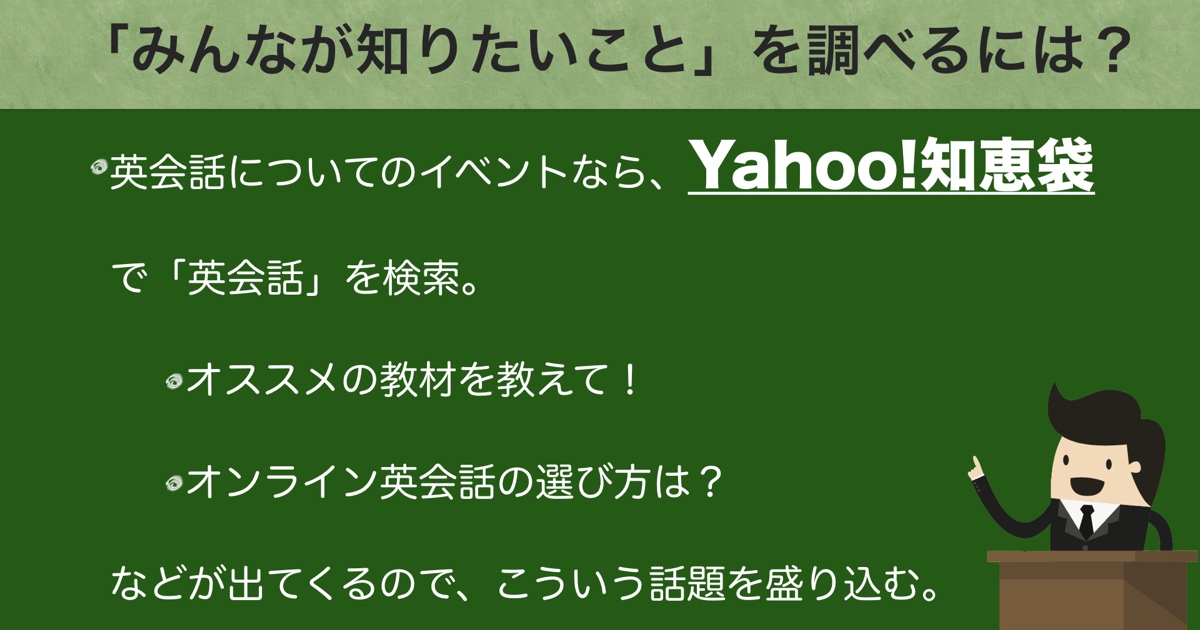
またはYahoo!知恵袋でも同じように、お客さんの悩み事や関心事が出てきます。
これらのツールを使って、お客さんの役に立つブログを書きましょう。
そうすることで、例えば「外壁塗装 色の決め方」で検索したお客さんが自社のHPに来てくれるようになります。

またGoogleからも「この会社のHPは、役に立つ情報が多いな」と評価されるようになりますので、上位表示の要因のひとつを満たせるようにもなるでしょう。
繰り返しますが、ブログの内容はあくまでお役立ち情報にし、日記などはほどほどにしてください。

Googleマップ対策(MEO)

お客さんは、近くの塗装店を探すことが多いです。
そのため、Googleマップから集客できる、Googleビジネスプロフィール(Googleマイビジネス)の管理はとても大切です。

おそらくほとんどの塗装店さんは、マップ対策(MEO)業者さんから電話がかかってきたことがあると思います。
私は、マップ対策(MEO)については、業者さんにお金を払ってまで管理をしてもらう必要は、ほとんどの場合で無いと考えます。

最初に情報をキチンと登録すれば、あとは毎月そんなに手間のかかるものではありません。
ポイントを絞ってお伝えしますので、できれば社内でやりましょう。

登録情報

店舗名・住所・営業時間など、基本的な情報は全て登録してください。
住所は、登記されているもの・HPの会社情報ページに記載された住所・マップの住所、この3つを一言一句違わず全く同じ表記にしてください。
例えば「三丁目4番20号」を、「三丁目4-20」と書いたり、漢数字の三を3にしたりせず、登記とHPとマップの住所表記を全く同じにしてください。

見落とされがちな項目が、説明文です。
ここは700文字ほどで、自社の特徴を入力してください。

文章を書くのが面倒なので空白にしている方が多いのですが、この文章も検索の対象となるのでもったいないです。
「屋根の遮熱塗装もできます」と書いておけば、お客さんが「屋根塗装 遮熱」で検索した時にその文字がヒットし、マップに表示されやすくなります。

クチコミ

クチコミの数や評価なども重要な指標です。
塗装が完了したお客さんに、「他のお客さんのためにも、ぜひクチコミを書いてください」と依頼しましょう。

単にお願いしても書いてくれにくいので、例えば名刺サイズのカードに二次元バーコードを印刷して、それを読んだらクチコミフォームが開くようにするなどが良いでしょう。
注意して頂きたいのは、クチコミの対価にお金やクーポンや物品などを渡してはいけないということです。
これはGoogleビジネスプロフィールの規約に記載がありまして、通報されるとペナルティを受け、マップから自社のビジネス情報が消されてしまうこともあり得ます。
絶対に、クチコミの対価にお礼を渡さないようにしてください。

最新情報の更新

Googleビジネスプロフィールには最新情報という項目があり、ここにお知らせ文章や画像を登録できます。
例えば店舗でイベントを行うとか、チラシをまきますとか、ブログを更新したとか、何でも良いです。
お客さんが見た時に、近い日付で更新されていることで、「活気のあるお店なんだな」と人気(ひとけ)を感じてもらうことが目的です。

問い合わせ獲得設計

最終的に欲しいのは受注ですが、HPからいきなり発注してくれるような人はまずいません。
通常はその手前に問い合わせがあって、そこから営業の方とすり合わせをして、じゃぁ御社にお願いしますねというステップを経ます。

ですので塗装店のHPのゴールは、問い合わせの獲得である事がほとんどです。
しかし状況は競合他社も同じですので、問い合わせの取り合いが起きます。

またお客さんとしては名前と住所と電話番号を入力するわけですから、いくら「お気軽にお問い合わせください」と書いたところで、実際にはそれなりにハードルが高いです。
そこで、お問い合わせの手前にハードルの低い中間ゴールを作って、それを達成してもらうのが良いでしょう。
私がオススメする中間ゴールは、セミナー動画の作成か、無料シミュレーションです。

セミナー動画の作成

公民館などでセミナーをする塗装屋さんがおられます。
あれは外壁塗装が初めての方向けに、注意点などをお伝えしつつ営業につなげるのが目的です。
この動画をご覧の方の中にも、「ウチもセミナーやってるよ」という方、おられると思います。
このセミナーを動画に撮って、YouTubeに置いておくのです。

塗装している画像
▲塗装セミナーを録画し、YouTubeで限定公開しましょう。

YouTubeの動画は、限定公開といってURLを知っている方しか見られないようにする設定があります。
HPの中で「外壁塗装が初めての方へ、セミナー動画をご覧頂けます」と書いて、名前とメールアドレスか電話番号くらいは入力してもらい、申し込みがあったらURLを教えて観てもらうという形です。
動画だけでも良いですし、動画の内容をまとめた簡単なPDFや、業者を比較する際のチェックリスト、トラブル時の相談窓口一覧など、ちょっと役に立つ特典も付けるとお得感が増して申し込みが増えます。

このセミナー動画、単にHPに告知を載せるだけだとおそらく、あまり申し込みが来ないと思います。
これはMeta広告との相性が良いので、配信してみてください。
ネット広告についてはこの後ご説明します。

そうやって集客して、申し込みがあれば動画のURLをお知らせし、あとは一週間くらい待って「いかがでしたか?ご不明な点やお困りごとなどありませんか?」と引き上げの連絡をしましょう。

このセミナー動画施策は、話し方・表情・身振り手振りなどを通じて、あなたの人となりが少なからず伝わるというメリットもあります。
お客さんが外壁塗装の依頼先を探す時、やっぱりそこの社長さんがどんな人か、信頼できそうかというのが、とても大切なポイントのひとつです。
先ほどの星取り表での安心に当たります。

通常はこの安心は、HPで塗装についての思いを書いたりして何とか伝えようとするものですが、文字で書くよりもやはり動画で話しぶりを聞いてもらう方が伝わりやすいです。
競合他社と比較してNo.1が見つけられない塗装店さんにとっては、このセミナー動画は有効な施策ですので、ぜひ作ってください。

無料シミュレーション

「外壁塗装 シミュレーション」で検索する人は多いので、これを中間ゴールにするのも良いでしょう。
外壁塗装シミュレーションとは、建物の色をパソコンで画像加工し、注文前にお客さんに見てもらうことです。
無料にするかどうかというのは検討の余地がありますが、「シミュレーション作りますよ」と書いておくと引きが作れます。
社内に画像編集が得意な方がいれば、やってもらうのも良いでしょう。

またはネット上に、作業を外注依頼できるアウトソーシングのマッチングサイトがありまして、これを利用する手もあります。
ランサーズやクラウドワークス、ココナラなどのサイトで「外壁塗装 シミュレーション」「画像 加工」などで検索すると、やってくれる人が見つかります。

最近はPhotoshopやDALL-Eなど、画像AIが発達してきています。
残念ながら現時点ではパッとやってもらうのは難しいようですが、近い将来これはもっと簡単にできるようになるかも知れません。

問い合わせフォームの改善

問い合わせフォームは、できるだけ項目数を減らしましょう。
項目数が多いと、見ただけで「うわっ面倒くさい!」と思われて、お客さんが離脱してしまうのです。

例えば年齢や性別などは要らないですよね。
またふりがなも、読み方が分からなかったら検索すれば良いので要らないです。
予算や築年数などの項目があったりもしますが、こういうのは電話をかけ直した時や商談が進んでいく中でヒアリングすれば良いことですので、最初は要らないですよね。
各項目について「本当に最初からこの項目が必要なのか?必要だとしても後からではダメか?」と吟味して、必要最小限にしてください。

ネット広告

ネット広告は強力な集客施策のひとつです。
中でも検索連動型広告とリターゲティング広告は、問い合わせに直接つながる、確度の高い広告手法です。

検索連動型広告

検索連動型広告は、リスティング広告、キーワード広告、PPC広告と呼ばれることもあります。
Googleなどの検索エンジンで「外壁塗装 〇〇市」などで検索した際に、検索結果画面の上部に文字の広告を表示させるというものです。

検索連動型広告は、表示された広告をクリックされるごとにお金がかかります。
他社がどれくらい出しているかによって上下しますが、安い地域だと1クリックあたり150円ほど、高いと1クリックあたり400円500円くらいの地域もあります。

よく使われる検索エンジン、GoogleとYahoo!に配信するのはマストですが、最近はMicrosoftがやってるBingという検索エンジンの利用者が増えています。
BingはGoogleやYahoo!と比べるとまだまだ利用者数は少ないですが、競合他社がまだあまり広告を出していないため、クリックあたりの費用がとても安くおトクなんです。
こちらもぜひ配信を検討してください。

リターゲティング広告

皆さんは、どこかのHPを見たあとしばらく、そのHPの広告がやたら出るようになるな・・・と思ったことはありませんか?
それはリターゲティング広告といって、訪問者に広告を一定期間、繰り返して表示する手法です。
これも検索連動型広告に次いで効果の高い広告手法ですので、ぜひ配信して下さい。

一点注意があります。実はリターゲティング広告は近々使えなくなる広告手法です。
効果が高いのでひとまず直近では使いつつ、使えなくなった頃にまたこの塾コンテンツで代替案をご紹介します。

SNS広告

各SNSにも広告が配信できます。
オススメはFacebookとInstagramに配信できる、Meta広告です。

特にリターゲティング広告が出せなくなった時、Meta広告は頼りになる選択肢のひとつだと思います。
外壁塗装の顧客層は40代50代が中心です。
FacebookやInstagramにはこの年代のユーザーが多いので、配信先としてはピッタリです。
検索連動型広告と違って、広告のタイプが多いです。
一枚画のバナータイプ、横にスライドするカルーセルタイプ、動画の広告も配信できます。

予算

ネット広告の予算はいくらぐらい必要なの?と気になる方も多いと思います。
ネット広告は1日いくらまでといった感じで、予算が自分で決められます。

検索広告やリターゲティング広告は、クリックごとにお金がかかりますので、たくさんクリックされてその日の予算が無くなったら、次の日までは配信されない、そういう仕組みです。
例えば検索連動型広告、月の予算が100,000円の場合、1日の予算が3,300円です。
1クリック300円だとすれば1日あたり11クリック、月で330クリックほどです。

その中で仮に問い合わせ率が1%であれば、330クリック×1%と計算し、月に3件程度の問い合わせが期待できるという計算です。
100,000円で3件の問い合わせだと厳しいという場合は、ここまでお伝えした形でHPの内容を改善したり、または問い合わせのハードルを下げたりすることで、1%が1.3%や1.7%になったりするでしょう。

またリターゲティング広告はクリック単価が安いので、予算をそちらに振ったりと、工夫して運用してください。
この3つの広告タイプ、検索連動型広告・リターゲティング広告・SNS広告について、この優先度順で配信を検討してみてください。

なおネット広告は、自社で広告を配信することも出来るのですが、他社は専門知識を持った代理店やコンサルに依頼していることが多いです。
設定や運用は未経験の方にはかなり難しく、そうなると勝ち目がありません。
できればネット広告の代理店に依頼する方が無難です。

代理店に依頼すると、代理店によって若干違いますが多くの場合、予算の20%前後を運用費として支払います。
例えば月に100,000円配信する時は、その20%、20,000円を別途支払うという形です。
月額の最低費用が定まっていたり、契約期間の縛りがあったり、初期設定やバナー作成などで別途費用が発生することが多いので、相談する際は確認してください。

チラシの効果検証

私たちはネット専門ですので、チラシの作成はやったことがありません。
しかしチラシを配ると、それを見た方がHPに来て問い合わせにつながるという流れは確かにあります。
そこでチラシにある仕掛けをすることで、チラシからの効果を検証しましょう。

おそらくチラシに二次元バーコードを印刷していると思います。
その二次元バーコードのURLに、計測パラメータを付けてください。
これは色々やり方があるのですが、私たちはURLの最後に、

?utm_source=offline&utm_medium=qr

と付ける事が多いです。

例えばURLが https://sherlocks.co.jp/ なら、 https://sherlocks.co.jp/?utm_source=offline&utm_medium=qr といった具合です。

この計測パラメータを付けたURLを二次元バーコードとして印刷するのです。
そうすると、この二次元バーコードを読んでHPに来た方のアクセスが、アクセス解析ツールGA4にこのように集計されます。

これだけでチラシの効果の全てが分かるわけではありませんが、「今月のチラシは先月よりアクセスが多かったな」と比較ができたり、またもし仮にアクセスが全く無いという場合は、さすがにちょっと見直した方が良いのでは?という気づきにつながったりするでしょう。

まとめ

さあ、私たちが実際にご支援する際の、戦略立てから個別の施策まで全部話しました。
ぜひこの手法をどんどんマネしてください。

この記事をご覧になった皆さんのお店にたくさんの問い合わせが来ることを、心から願っています。

▼この記事を書いた人

2024年夏季休暇のお知らせ

2024年8月10日~18日まで夏季休業といたします。
休業中に頂きましたお問い合わせにつきましては、休み明けに順次ご返信いたします。
よろしくお願いいたします。

TVer広告の取り扱いを開始しました。

弊社では、TVer広告の取り扱いを開始しました。

TVerとはテレビ番組の見逃し配信サービスで、TVer広告はその配信の中で流せる動画広告です。
地域・性別や年齢などはもちろん、視聴者の興味関心や配信したいTV番組のジャンルなどを狙って配信することもできます。

費用や期間の最低条件はありません。
例えば1万円だけや、1日だけというコンパクトなご要望にも、柔軟にお応えします。

また配信の結果についてレポートを作成し、配信完了時や毎月お送りいたします。

TVer広告の配信にご興味のある事業者さま、ぜひお問い合わせください。

費用例

アカウント初期設定費:30,000円(初めてのお客さまのみ、初月のみ)
媒体費:10,000円から
運用代行費:媒体費の20%(最低10,000円)

2024年GW休暇のお知らせ

2024年4月27日~4月29日、5月3日〜6日までGW休業といたします。
休業中に頂きましたお問い合わせにつきましては、休み明けに順次ご返信いたします。
よろしくお願いいたします。

2024年4月9日(火) 休業のお知らせ

株式会社シャーロックは、この度、創立10周年を迎えることとなりました。
これもひとえに、日頃より格別のご愛顧を賜りましたお客様、並びに当社への熱い支援を送ってくださった全ての関係者の方々のおかげです。
誠にありがとうございます。

当社は、ウェブマーケティングの分野において、常に進化し続ける技術と熱意を持って、お客様のビジネス成功への貢献を目指して参りました。
そしてこの大切な節目を皆様と共に祝うため、2024年4月9日(火)を記念日とし、全社休業とさせていただきます。
この一日をもって社員一同、改めてこれまでの歩みを振り返り、次の10年に向けての新たな決意を固めたいと思います。

今後とも変わらぬご支援、ご鞭撻のほど、何卒よろしくお願い申し上げます。

2023年~2024年の年末年始営業日について

2023年~2024年の年末年始営業日について、下記の通りお知らせいたします。

2023年最終営業日時:12月28日(木) 15:00まで
2024年営業開始日時:1月9日(火) 10:00から

休業中に頂きましたお問い合わせにつきましては、新年の営業開始後に順次ご回答差し上げます。
どうぞよろしくお願いいたします。

2023年11月27日、「若年層向け創業人材育成プログラム START-K」にて「事例に学ぶデジタルマーケティング」セミナーに登壇しました。

2023年11月27日の13:00より、久留米市が主催する「若年層向け創業人材育成プログラム START-K」にて、「事例に学ぶデジタルマーケティング」セミナーに、弊社の北が登壇しました。
これから起業する大学生を中心とした若者へ、「デジタルマーケティング(Webマーケティング)のセオリー」についてお伝えしました。

デジタルマーケティング(Webマーケティング)には、セオリーがあります。
それを知らないまま、自分で考えたマーケティング戦術を採ってしまうと、創意工夫や頑張りが逆効果となり、ほとんどの場合で上手くいきません。
「守破離」の守を飛ばして破から始めては、成果につながらないのです。

セミナーでは、まず守を学び直近での売上や問い合わせにつなげるための施策について、ご説明しました。
また参加特典も多数あり、セミナーの資料配布だけでなく、無料アドバイスや、Google検索広告の始め方マニュアルその他などもお付けしました。
皆さまのビジネスのお役に立てれば何よりです。

【学生集客】学校広報ご担当者さま必見!オープンキャンパスで学生集客ができるWebマーケティングのコツ。

我々はこれまで、さまざまな学校さまの支援をしてきました。
高校・専門学校・短大・大学、または学習塾や社会人向けの資格スクールもあります。それらの学校さまのお悩み事はどこも、学生集客に不安があるというものでした。
皆さまご存じの通り、今は少子化の時代です。そのため、少ない学生さんを多くの学校で取り合うという状況が起きています。学生に自校の魅力を知ってもらうために様々な施策を打つわけですが、その中でも重要度の高い施策が、オープンスクール・オープンキャンパスです。
HPの情報だけを頼りに入学願書を出してもらうのは、ハードルが高く難しいです。

ですのでまずハードルの低いオープンキャンパスに参加していただいて、学校の雰囲気などを感じて気に入ってもらうという作戦です。学生集客にはこの、オープンキャンパスは欠かせない施策です。
そこでこの動画では、学生さんにオープンキャンパスに申し込んでもらうためには、どんなマーケティング施策を打てば良いのかについて、ご説明します。

学生集客のセオリー

具体的な手法をお伝えする前にまず、学生集客のセオリーをご説明します。
とても大きな予算や長い準備期間、人員も充分に用意できる、なんて学校さんはまずありません。
通常は、予算や時間などのリソースが非常に限られています。
ですので、さまざまな施策候補の中から、最も優先度が高い施策は何なのか?を考え、そこから優先して、予算や時間を投下していかなくてはいけません。

そのためには、「メッセージを誰に届けるのか?」を決めましょう。なぜなら、誰でも彼でもとにかく広く知ってほしいという考え方は、受け手である学生にとって、自分に向けたメッセージであるように感じられないからです。
通常は、地域・興味関心事・年齢や性別など、「誰に?」を分け、それぞれに最適なメッセージを作って届けます。

最優先でアプローチすべき人とは?

では、学生集客において最優先でアプローチすべき人は、どんな方でしょうか?
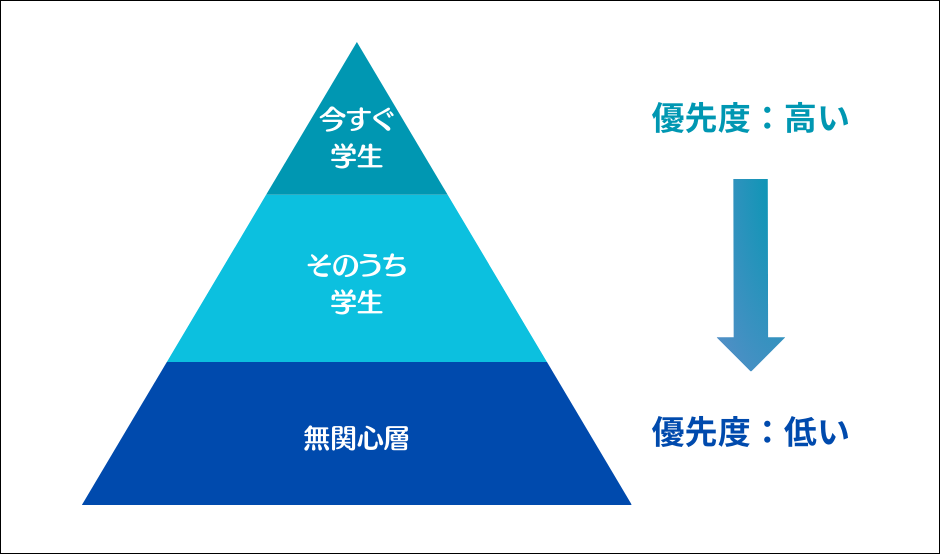
それは、「オープンキャンパスの情報を “いま探している” 人」いわば「今すぐ学生」です。

いま探している、つまり検索をしている人というのは、自分が何の情報が欲しいのかが分かっていてかつ、今その情報が欲しいという状況にある人です。
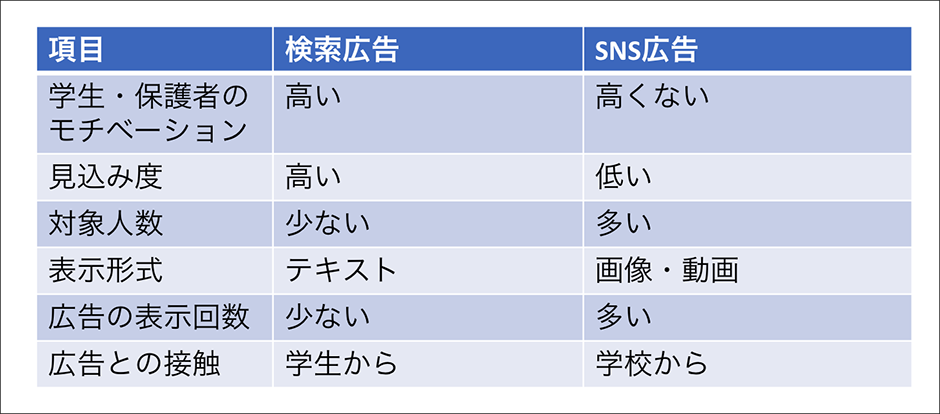
ですので、今すぐ学生は情報に対してのモチベーションが非常に高く、その方に今ページを見てもらえれば、オープンキャンパスへの参加申し込みをしてくれる可能性が高いのです。

そして、検索をしている人にアプローチするために最も効果的な施策が、SEO対策と検索広告です。SEOの話は長くなるので、今回は検索広告の話をします。

検索広告とは

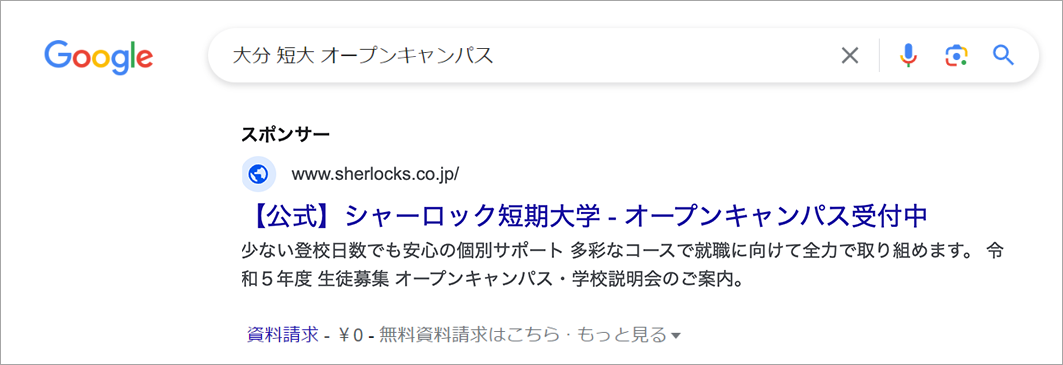
検索広告とは、GoogleやYahoo!などの検索エンジンで検索をした人に表示される、このようなテキスト形式での広告です。

先ほども申し上げましたように、検索広告はモチベーションの高い今すぐ学生や保護者の方へもアプローチできる、とても効率の良い広告手法です。

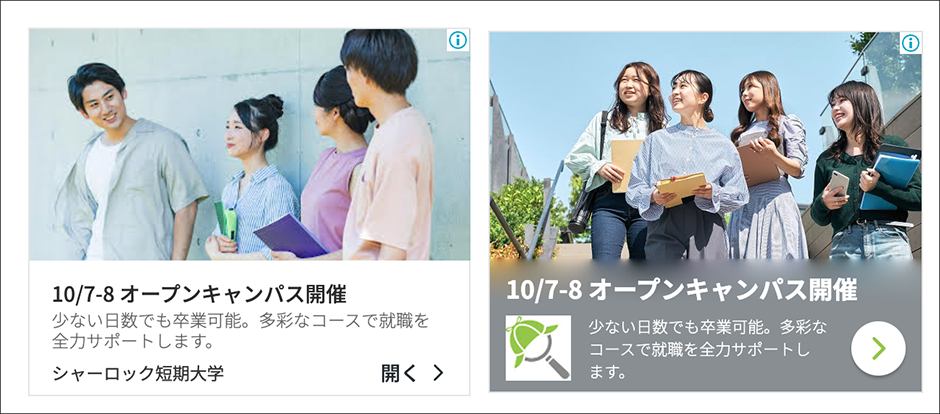
しかしながら、学生集客で検索広告を出している学校さんにお会いしたことはほぼありません。皆さんInstagramやTikTokなどの、SNS広告ばかり出しています。
SNS広告が悪いと言っているわけではありません。年齢や地域を絞って、狙った学生さんに広告を見てもらえるでしょう。
しかしSNS広告は、学生さんが暇つぶしにスマホを見ている時に、しかも広告に対して受け身の姿勢で接触します。いわば「そのうち学生」向けの広告手法なのです。

情報に対してのモチベーションが高くない時に、「ウチの学校の広告を見て」と言っても、「ちょっと今はオモシロ動画を観てるからまた今度ね」と思われてしまうので、なかなか難しいです。
それよりも、学生さん側から情報を前のめりに探している時に接触できる検索広告の方が、申し込みにはつながりやすいのです。

リターゲティング広告

検索広告とセットで実施したい広告についてご紹介します。
皆さんは、どこかのHPを見た後で、しばらくそのHPの広告をよく目にするなぁ・・・という経験はありませんか?

それはリターゲティング広告と言って、HPに一度来てくれた方に、一定期間学校の広告を見てもらえるという仕組みです。

HPに来たからと言って、すぐにオープンキャンパスに申し込んでくれるとは限りません。
ほとんどの方は、HPを見てもいったん帰ると思います。
そこでこのリターゲティング広告を使い、1,2週間、期間は自由に決められますが、繰り返し自校の広告を見てもらい、名前を覚えてもらったり、またHPに来てもらったりできます。
このリターゲティング広告も、検索広告に並んで効果が高い広告手法ですので、ぜひ実施して下さい。

一点注意があります。実はリターゲティング広告は近々使えなくなる広告手法です。
効果が高いのでひとまず直近では使いつつ、使えなくなった頃にまたこの塾コンテンツで代替案をご紹介します。

ページ側の改善

広告を出すだけでは、HPに来てもらうことはできても、オープンキャンパスの申し込みにはつながりません。
学校のホームページ内に、オープンキャンパスの特設ページを作って下さい。
そして広告からは必ず、直接そのオープンキャンパスの特設ページに飛ぶようにしてください。

またオープンキャンパスの特設ページは、基本的には「もうこのページだけ見れば必要な情報が全て分かる」という状態にしてください。
学校概要はここをクリックすれば載ってます、地図はこっちのページに載ってます、学科紹介はこっちとこっちです、というのは良くありません。

あっちこっちのページを見て回らないと情報が集まらないという状況は、学生さんにとってかなり負担が大きいです。
せっかく来てくれた学生さんが迷ってしまったり、情報を取りこぼしてしまったりしがちです。
学生さんをおもてなしの心で迎え、この特設ページだけで必要な情報は全て分かる、という状態にしてください。
それではオープンキャンパス特設ページに必要な各項目を説明していきます。

1. メインビジュアルと「オープンキャンパス受付中」のコピー

これが何のページなのかがひと目で分かるようにしてください。

2. オープンキャンパスの実施概要

これは本題に入る前にワンクッション入れる挨拶文のようなものです。例えば、「各コースの体験授業や何々ができるイベントです、ぜひお申込み下さい」のような軽い導入メッセージです。

3. 日程

多くの学校さんでは、オープンキャンパスは1回だけではなく何度か開催すると思います。予定されている全ての日を記載し、終わったものは打ち消し線などで消してください。 終わったものは打ち消し線などで消してください。

4. 自校の紹介・特徴

例えば何年に設立され、どんな校風で、何が学べるか、といった感じのメッセージです。また学科・学部や、クラブ活動などの紹介も入れて下さい。

5. 入学後にどんな日々を送るか

進学というのは学生さんにとって、ワクワクするものである一方で、新しい環境での毎日に不安もあります。
ですので入学するとどんな日々を送るかについて説明があると、安心でしょう。
例えば一日のタイムスケジュールだったり、また年間カレンダーのようなものを置いて、何月は学園祭があります、何月は資格試験があります、何月から就職に向けた活動が始まります、のように、全体の流れが分かるものがあると良いです。

6. 卒業後の進路と実績

学生さんの興味は、学校そのものにもありますが、卒業後に自分の人生がどうなっていくのかも大切です。自校の卒業後は、どういう仕事に就く人が多いですとか、進学率が何%ですとか、そういう実績データを掲載すると良いでしょう。

7. オープンキャンパスのプログラムとスケジュール

ここまでで、学校の概要についてお伝えしました。ここからは、オープンキャンパスの内容についてご説明します。
オープンキャンパスは多くの場合、色んなプログラムで組み立てられています。
何時から何時までは何をします、そのあとどこで何々体験会をします、そのあとは入試説明会をします、といった具合でプログラムの内容とその概要を、できれば写真付きで説明しましょう。

8. 入試説明会の様子

多くの学校さんで実施されている入試説明会。注目度の高いプログラムですので、開催される場合はかならず掲載してください。

9. 個別相談会の様子

オープンキャンパスの時期にもよりますが、進路についてまだ悩んでいるという学生さんも多いです。たくさんの進路指導をしてきた先生が、個別相談会であなたの進路にアドバイスをします、と伝えてください。

10. 校内ツアーの様子

学校にどんな主要施設があるのか、例えば教室や体育館などを、先輩が紹介して回る形で掲載しましょう。

11. 先輩からの声・参加者の声またはアンケート

おそらく先輩も、入学前にオープンキャンパスに参加したと思います。
「私も参加した時こういう事を思いました、入学してみてどう思いました、あなたのことを待っていますよ」と、歓迎のメッセージを伝えてください。

12. アクセス

学校の住所と、アクセスルートを地図付きで掲載してください。

13. 申し込みフォーム

オープンキャンパスの申し込みフォームは、「申し込みはこちらから」と別ページに飛ばさず、できればこのオープンキャンパスのページの中にフォームを埋め込む形で掲載してください。
ページを移動するのは、見る側にとって負担なのです。

また入力項目は必要最小限に留めましょう。
学生さんの詳しい情報が欲しい気持ちは分かりますが、入力項目数が多いとハードルが高くなり、離脱してしまいます。
例えば最初から住所は必要なのか、フリガナは必要なのかなど、ひとつひとつ改めて検討しハードルを下げて下さい。

以上がオープンキャンパス特設ページの内容です。
全部掲載するのは難しいかもしれませんが、学生に対しておもてなしの心を発揮し、できる限り情報を出すようにしましょう。
検索広告からは保護者の方もHPに来ますので、保護者の方へのメッセージなどもあるとより良いでしょう。

ざっくりの予算

「広告予算はいくらぐらいかけるべき?」と気になる方も多いと思います。検索広告は、クリックするごとにお金がかかります。
1回あたりの金額は、他校の出稿状況などによるのですが、「地域名+大学+オープンキャンパス」などのキーワードであれば、目安としては1クリックあたり100円ほどです。

10,000円で100クリック(つまり100回訪問)が見込めますので、もし仮に申し込み率が1%だとしたら、10,000円で1件の申し込みが見込めます。
そこから逆算して、20件申し込みが獲りたいなら200,000円、30件なら300,000円と、予算の目安を立てられます。

検索広告の弱点

ここの、検索広告でモチベーションの高い学生さんや親御さんを呼び込むという作戦には、弱点があります。
それは「検索する人が少ないと集客できない」という点です。先ほどのピラミッドの図を再度ご覧ください。

この三角形の面積は、人数を表しています。今すぐ学生は、モチベーションが高い代わりに人数が少ないという特徴もあります。
そのため人口の限られたエリアでは、検索数が少ないためほとんど集客できない、ということになりやすいです。
その場合はそのうち学生の方に向けた、SNS広告などの施策を検討しましょう。ただあくまで優先度としては今すぐ学生、つまり検索からの集客が最も高いことに変わりはありません。

よくある失敗例

最後に、今まで相談を受けた学校さんがよくやっていた、成果の出づらい施策例を4つご紹介します。

1. 効果計測をしない

広告施策は、さまざまなデータが数値として計測できます。いつからいつまでの間に、いくら使ってどれくらいのアクセスがあり、その中から何件申し込みがあった・・・などです。しかしこのデータを計測していない学校さんが非常に多いです。

この数字が分からないと、効果があったのか無かったのか分からず継続判断ができない、ということになりがちです。
ですので必ず、申込件数のデータが取れるように、配信開始前に計測環境を整えてください。

2. ひとつの広告をずっと出し続ける

インターネット広告は、色んな広告を同時並行で配信できます。
たとえば3種類の広告を作って、成果の良かったものだけを残すとか、またそれをベースにさらに良い広告を作ってみる、などが有効なのですがほとんどの場合、ひとつの広告しか作らず、しかもそれを期間中ずっと出し続けています。

これではインターネット広告の良いところを全く活かせません。

3. 最初から「そのうち学生」にアプローチしてしまう

先ほども申し上げましたが、InstagramなどSNS広告は、それほどモチベーションの高くない方に広くアプローチする手法です。
それ自体は悪いことではありませんが、検索しているモチベーションの高い学生さんへアプローチすることが、優先度としては先です。

よく、「Instagram広告を出してアクセスや表示回数は増えたらしいけど、申し込みにはつながらなかった」というお話を聞きます。
でもそれは、SNS広告がモチベーションの高くない、そのうち学生にアプローチする広告手法である、という事を考えると、当然のことなのです。

4. 最初から動画広告を出す

さらにSNSやYouTubeに動画広告を出したが上手く行かなかった、というパターンも多いです。
これは、先ほどのそのうち学生にアプローチしたからという理由に加え、動画広告の特徴も大きく影響します。
最近はショート動画が流行ってまして、学生さんの見ているタイムラインには、無限に面白い動画が流れてきます。

ですので、パッと見て興味を惹くような動画の構成でないと、簡単にスキップされてしまうのです。
ポイントとしては、最初の1秒以内に大切な事を伝える事。オープンキャンパスへの申し込みであれば「いつどこでオープンキャンパスやります」というメッセージです。
動画広告をやるのであればこれを最初のド頭に伝える、そういう構成の動画広告専用の動画を作って下さい。
学校の紹介動画が手元にあっても、ゆっくりした起承転結構成の動画は見てもらえませんので、使い回さないでください。

まとめ

年々厳しくなっていく学生集客。
他校に負けないオープンキャンパス申し込みを獲得するためには、

  • オープンキャンパスのページの内容を充実させること
  • 検索広告を出しそのページに集客すること

の2つです。 でお伝えしたことを実践して頂いて、学生集客を成功させてください。

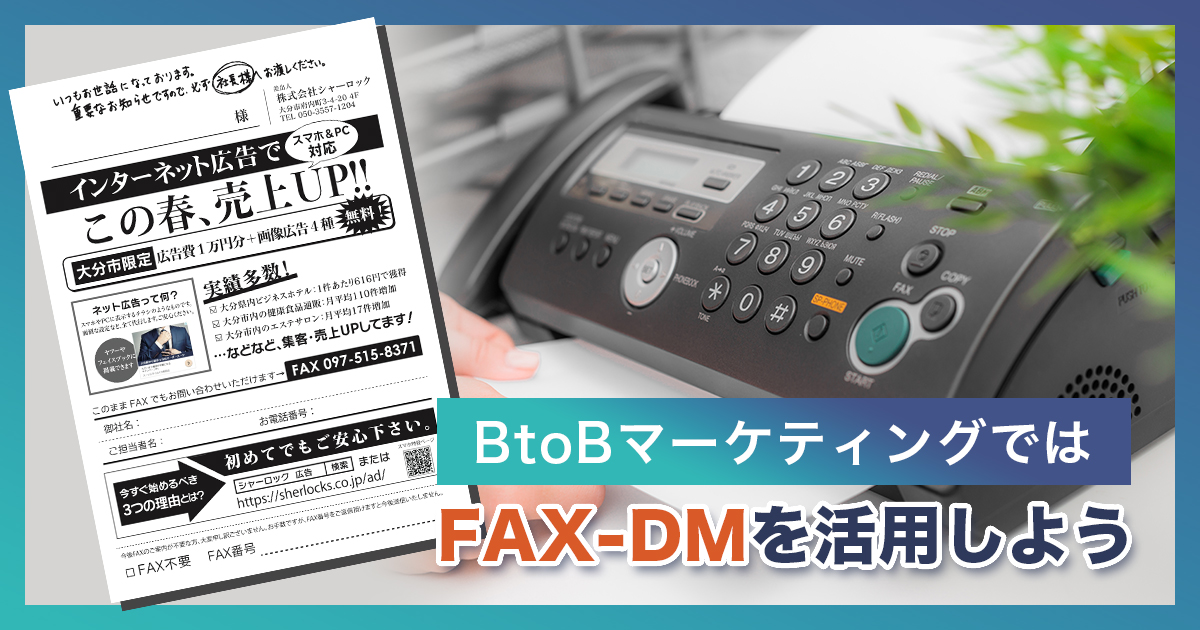
BtoBマーケティングではFAX-DMを活用しよう

弊社はWebマーケティングの支援会社ですが、クライアントさんの売上が増えるのであれば、Web以外の施策をご提案することもあります。
その中でよく使っているのは、FAX-DMです。
FAX-DMは特にBtoBマーケティングではかなり効果的なのですが、あまり使っている会社は多くなく、私はもったいないなと思っています。
そこでこの記事では、FAX-DMの特徴や利用するメリット、FAX-DMに記載すべき内容、効果的な施策の立て付けなどについてご説明します。

FAX-DMって何?

みなさん、FAX-DMってご存じでしょうか。
会社のFAXにたまに届く、広告FAXを目にしたことがあると思います。
あれがFAX-DMです。
普通ダイレクトメールというと、郵便などで届くものというイメージがありますが、FAX-DMは会社のFAX宛てに届けるダイレクトメールです。
FAXはほとんどの企業にあるため、たくさんの企業にアプローチするのに適した施策です。

FAX-DMを送る方法

これは原稿を一通一通、手で送っているのではありません。
FAX-DMの送信代行会社があり、そこに原稿を渡して送ってもらう形です。

FAX-DMの送信代行会社は、たくさんの会社のFAX番号リストを持っています。
そのリストは地域や業種で絞り込むことができるため、特定の地域の狙った業種の会社だけにFAX-DMを送ることができます。

料金

料金は会社にもよりますが、1通あたり5円~7円程度です。
1,000社に送ってもせいぜい7,000円ほどですので、かなり安価で大量に送信ができます。

FAX-DMに記載すべき事

FAX-DMは捨てられてしまうにしても、必ず一度は手に取ってもらえます。
その一瞬で目に留めてもらい、「ちょっと良いかも?」と思ってもらう必要があります。
ですので、どんなことを書くと良いのかをご説明します。

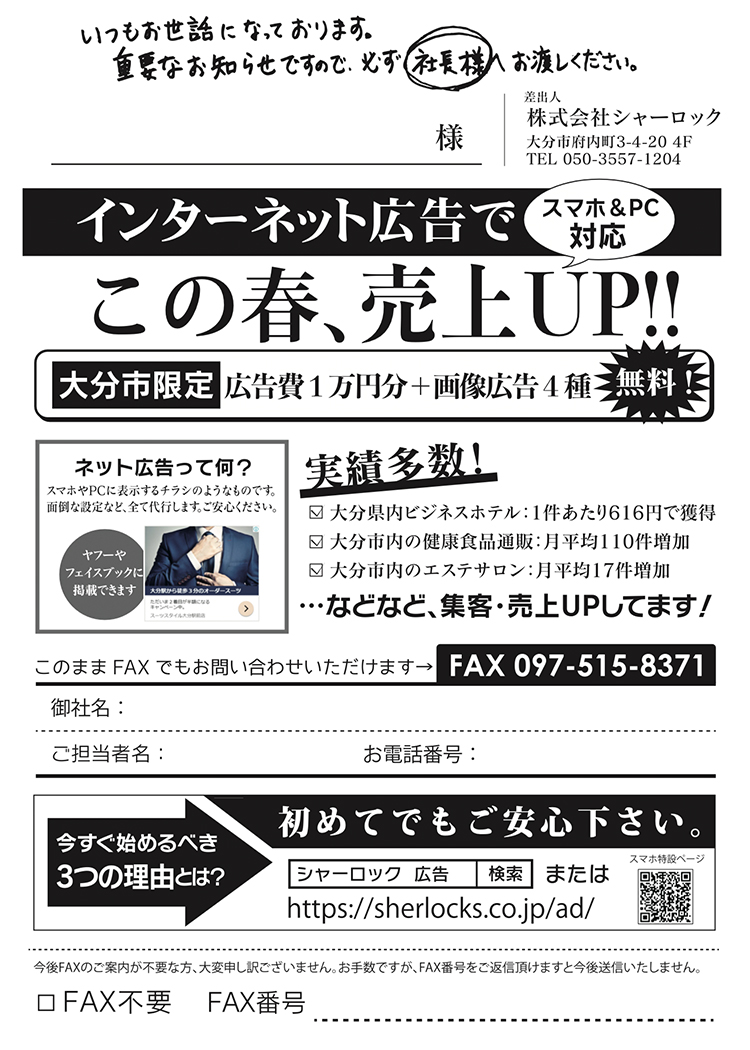
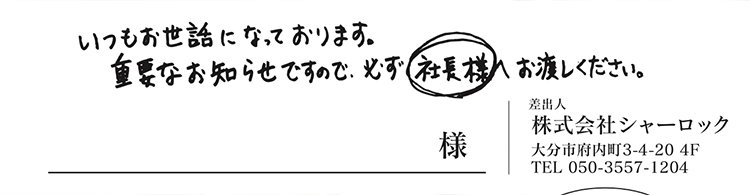
宛先

まずは宛先ですが、これはFAX-DMの送信代行会社さんが、社名や代表者名を入れてくれます。
代表者宛でない場合は、「総務ご担当者さま」といった感じで、誰に読んでほしいのかを必ず記載してください。
FAX-DMは誰が受け取るのかが分かりませんので、受け取った方が、その読んでほしい方へ渡してくれる確率がアップするでしょう。

メインメッセージ

メインのメッセージを、大きく目立つよう記載してください。
「あなたの会社にとって、こんな良いことがありますよ」という具体的なメリットを、短く的確に伝えます。
この時に少し角度を変えて「ご存じでしたか?」「〇〇をしたくありませんか?」といった言い回しで、引きを作るのも有効です。

今申し込む理由

ただせっかくメリットを伝えても、読んだ人は「悪くない提案だけど、今じゃなくてもいいかな」と思ってしまうかもしれません。
そこで「今申し込む理由」を追加しましょう。
具体的には「今なら〇〇がおトク!」「先着〇〇社さま限定」といったものです。

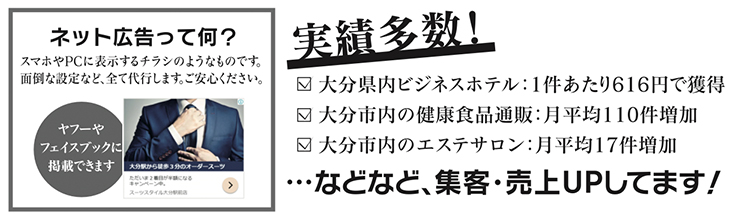
実績

実績があれば、ぜひ記載しましょう。
同業の実績が掲載されていれば、「ウチも依頼してみようかな」と思ってくれるでしょう。

申し込み欄

ここまでの説明で、充分メリットが伝わった場合、そのまま申し込んでくれるかもしれません。
そのため、申し込みの送信先を記載してください。
併せて社名と担当者名、電話番号などの連絡先の欄もあると良いでしょう。

ホームページへの導線

ただ実際問題として、FAX-DMの説明を見ただけで申し込んでくれる方は、もちろん内容にもよりますが、あまり多くはありません。
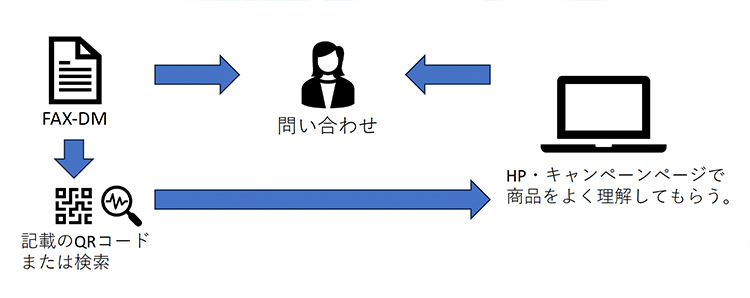
そこで、FAX-DMからホームページへ来てもらい、そこで詳細を読んでもらうように立て付けを組んでおきます。
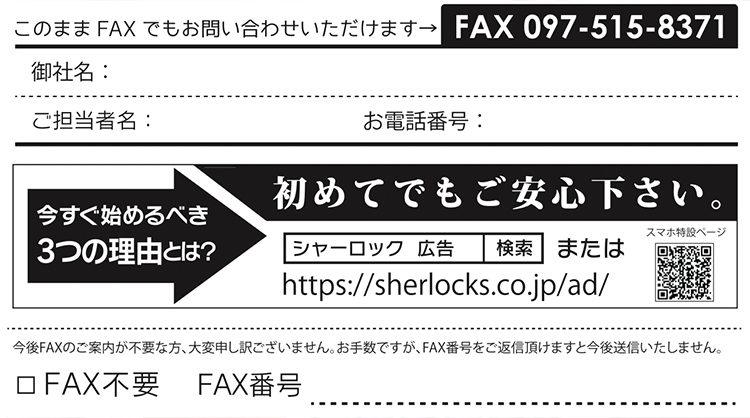
例えばこのように「今すぐ始めるべき3つの理由とは?」という感じで引きを作っておき「より詳しい説明を見てみたいな」という気持ちになってもらいます。
そして検索で1位にヒットする語句を記載したり、QRコードを掲載するのも良いでしょう。
この時のページは必ず、会社のトップページではなく、その申し込んでほしい商品やサービスのページに直接飛べるようにしてください。
FAX-DMは、受信環境によっては紙がヨレてしまい、QRコードが読めなくなることもあります。
最終的な保険としてURLを記載するのも良いですが、必ず短く間違えにくいURLにしてください。
長かったり記号が入ったURLですと、打ち間違えてページが開けず、お客さんが諦めてしまうかもしれません。
そしてそのサービスページの一番下に、申し込みのフォームを付けておくと良いでしょう。

中間ゴールを作ろう

商品やサービスが高価なものである場合、FAX-DMを読んだだけで申し込んでくれることは、ほぼ無いでしょう。
じゃぁそういう場合は使えないのか?というと、そんな事はありません。
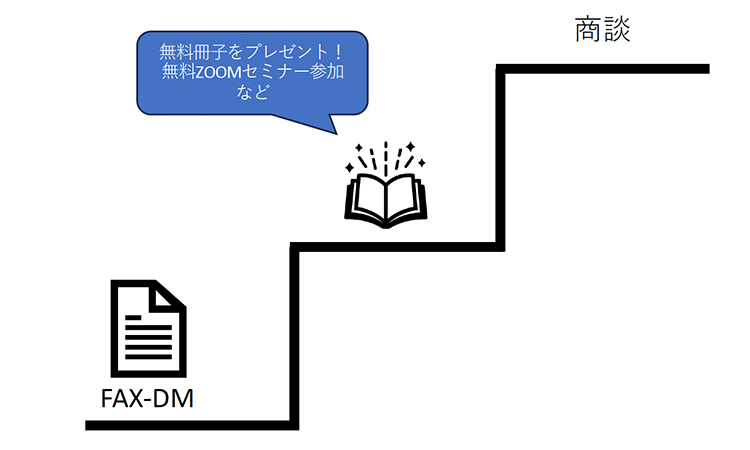
高価な商材の場合は、FAX-DMのゴールを商談するのではなく、その手前に中間ゴールを作りそこへの申し込みをしてもらいましょう。
例えば、ノウハウを書いた小冊子をプレゼントしますとか、無料のZOOMセミナーにご参加ください、といった具合です。
この中間ゴールを作ることで、FAX-DMを送った何千社の中から、申し込んでくれた見込み度の高い数社が絞り込めますので、次はその数社に対して個別にアプローチをすると良いでしょう。

中間ゴールのメリット

このようにホームページに一度来てもらうようにしたり、中間ゴールを作ったりすると、FAX-DMの施策の効果がより細かく分かるというメリットがあります。
最終的な申し込みがあるかないか、評価がゼロかイチかしか無いと、申し込みがない限りは全てゼロです。
しかし中間ゴールによって0.5の評価ポイントを作ることができます。
たとえ申し込みには至らなくても、「FAX-DMからホームページへ何件来てくれた」「前回より良くなった」と評価できるようになります。

注意点

最後にFAX-DMの注意点についてお伝えします。
FAX-DMは郵便物と違って、届ける先の会社さんのFAX用紙を消費してしまいます。
そのため「勝手にFAXを送ってくるな」とクレームが届くことがあります。
電話などでハードクレームが届くことはまれですが、送って欲しくない会社さんのために、受信拒否のフォームをFAX-DMの中に作っておきましょう。

まとめ

FAX-DMを活用して、BtoBマーケティングの問い合わせを獲得する方法についてご説明しました。
FAX-DMの原稿だけでなくホームページ側の準備なども必要ですが、安くたくさんの企業にアプローチできるのは大きな魅力です。
ぜひ一度トライしてみてください。

2023年夏季休暇のお知らせ

2023年8月11日~16日まで夏季休業といたします。
休業中に頂きましたお問い合わせにつきましては、休み明けに順次ご返信いたします。
よろしくお願いいたします。

2023年GW休暇のお知らせ

2023年4月29日~5月7日までGW休業といたします。
休業中に頂きましたお問い合わせにつきましては、休み明けに順次ご返信いたします。
よろしくお願いいたします。

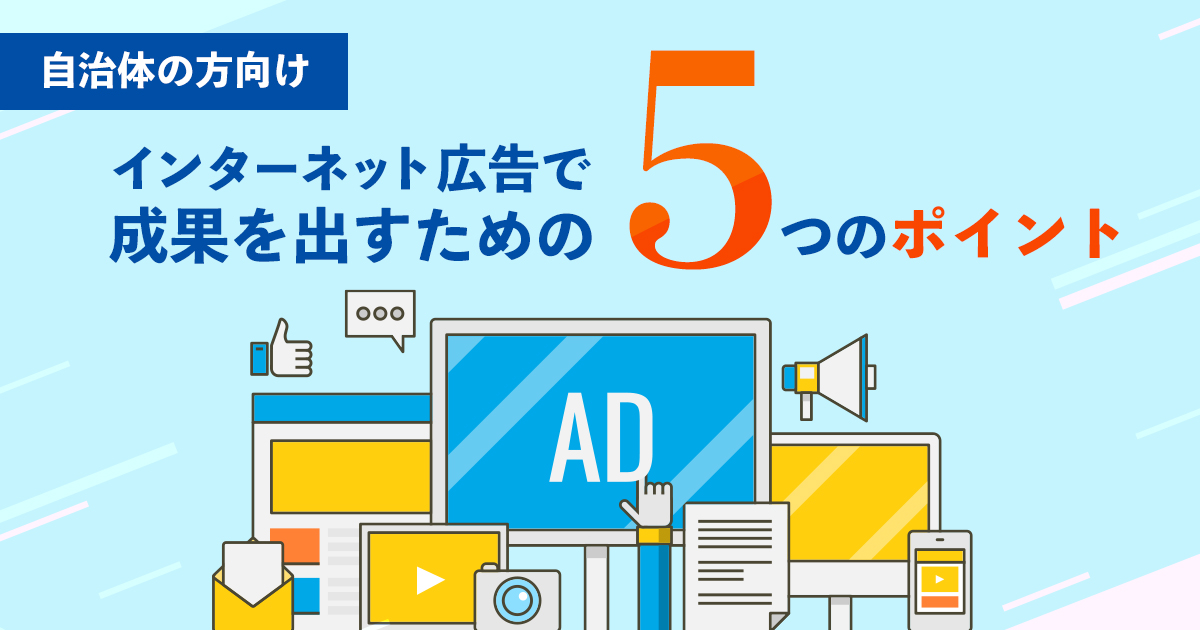
自治体の方向け、インターネット広告で成果を出すための5つのポイント

弊社ではこれまで大分県内外にて、多くの自治体さま案件を請けてきました。
しかしその中には「そのやり方では成果が出ないな・・・」と思う内容のものがありました。

それらの多くは、特に何か技術的に難しいことが必要なのではありません。
単に知っているか知らないかだけで、成果が大きく変わってくるものばかりでした。
そこでこの記事では自治体の方向けに、ネット広告でキャンペーンを打つ時に必要な考え方をやさしくお伝えします。

インターネット広告で成果を出すための5つのポイント

目的を明確にする

インターネット広告は、キャンペーンの目的によって計測すべき指標や初期設定が大きく変わります。
ですので必ず目的を明確にしてください。

「たくさんの人に知ってもらいたい」は、目的としては曖昧すぎてダメです。
より多くの人にHPに来てもらう事なのか、HPに来ずとも広告が多く表示されればOKか、何か登録をしてもらう事なのか、動画を多く見てもらう事なのか、ダウンロードをしてもらう事なのかなど、必ず具体的な目的をひとつ決めて下さい。

ただし登録やダウンロードといった、HP内で何らかのアクションを計測したい場合は注意が必要です。

自治体のHPには計測するためのプログラム(計測タグ)を設置できないことが多いため、技術的な面からも要件の実現可能性を考えておく必要があるからです。

  • 多くの人にHPに来てもらう:計測可
  • YouTube上の動画を多く見てもらう:計測可
  • 会員登録など、フォームに登録してもらう:自治体HPではまず計測不可。
    ※外部のキャンペーンサイトなら計測可能なことも多い。
  • 広告をたくさんの人に見てもらう:計測可
  • 外部ショッピングサイトで購入してもらう:要確認、サイトによる。
  • データのダウンロードをしてもらう:自治体HPではまず計測不可。
    ※外部のキャンペーンサイトなら計測可能なことも多い。

中には予め計測のための設定が必要なものがありますので、途中から「〇〇の回数を計測してほしい」と言っても難しいかもしれません。
最初から目的を明確にしておきましょう。

小さく作ってたくさん試す

ネット広告が既存広告媒体と大きく違うポイントのひとつに、「改善施策を回しやすい」があります。

広告の表示回数やクリック数などが随時分かり、また広告文やバナーの差し替えが(印刷物やTVCMなどと比べて)やりやすいためです。
バナーや広告文をいくつか作って、1ヶ月くらい配信して、途中結果を見て、それを元に改善策を打つ。
これを何度か繰り返すことこそが、ネット広告で成功するためのポイントなのです。

しかしながら例えば「FacebookとYahoo!にこの広告を出してほしい、動画もすでに作ったのでこれをお願い」といった案件ですと、一発勝負のギャンブルになってしまい、ネット広告の良さが全く活かされません。
ですので効果を重視するのであれば、改善を前提として話の外枠だけ決めておき、あとは進捗を見ながら柔軟に運用していくべきなのです。
また同時に、そのような改善提案をしてくれる代理店に依頼するのが良いでしょう。

広告アカウントは、各自治体の部署で持つ

ネット広告を配信する際、設定や入稿をするための「広告アカウント」というものが必要です。
そしてこの広告アカウントは、案件ごとにその都度、代理店が作ることがほとんどです。
しかしこれは良くありません。

広告アカウントには、単なる設定や広告だけでなく、どんな属性の人がいつどのような場所でクリックすると成果につながりやすいかといったデータが大量に入っています。
GoogleやFacebookなどの広告システムには、このようなデータを元にAIが配信を最適化する機能があります。
そしてこれらの情報は、案件終了時のエクセルレポートの中には入りません。

案件ごとに代理店が変わり、その都度に広告アカウントが変わってしまうと、せっかくお金をかけて得た以前のデータが全く活かされず、毎回ゼロからの学習が始まるのです。
ですので、アカウントは各自治体の担当部署が作り、それに代理店がアクセスできるよう権限を付ける形が望ましいです。

この「アカウントは担当部署が所有する」事がとても大切です。
アカウントは担当部署で所有し、代理店にその都度アクセス権限を付けるようにすると、よりキャンペーンの成果が上がるでしょう。

SNSアカウントを使い捨てない

SNS広告を配信する場合、SNSアカウントが必要です。
この時、広告配信のためだけにSNSアカウントを作り、特に投稿などもせず、配信が終了したら終わりというケースがあります。
しかしそもそもSNS広告は、通常から運用しているアカウントを使って配信してこそ、効果があるものです。

確かに常日頃からSNSアカウントを運用するのは手間がかかりますし、部署内でのルール決めなども必要でしょう。
しかしキャンペーンの開始と同時にアカウントを作って、終了したらもう投稿はしない。このようなキャンペーンはあまりにも燃費が悪く、それだったらSNSではない広告の方が良いです。

例えば広告予算の一部を、アカウント運用費に充てられないでしょうか?
広告配信前からアカウントの運用を始めておき、週に2,3回ほど有益な情報を配信するようにしましょう。
そうすれば広告配信時点である程度のフォロワーが獲得できていますので、広告効果が上がる以外にも、キャンペーン終了後も継続して情報を届けるための仕組みが作れます。

TVCM用の動画をネット広告用に使い回さない

広告(に限らず全てのコンテンツ)は、表示される場所に最適なものでなくてはいけません。
TV用のCM動画は、TVで再生されることを想定して作られたものですので、これをそのまま他の媒体で流すと上手く行きません。

例えばFacebookやInstagram広告では、初期状態では音が出ないので、字幕が無いと何を言っているか分かりません。
さらに、自動的に動画が再生されないようにしている人も多いです。

またYouTube広告は5秒でスキップされますので、最初の5秒で言いたいことを伝えてしまう必要があります。
しかしTVCMはYouTube広告と構成が全く違います。
最初の5秒くらいは何となく山や川が映り、「豊かな自然に恵まれた大分の郷・・・」といった感じで何のCMなのかサッパリ分からない動画を、終わりまで見続けてくれる人はほとんどいません。

YouTube広告に限らずネットの動画広告では必ず、言いたいことを最初に言ってしまいましょう。

またTVCM用動画はバリエーションが少ないので、例えば初月の進捗がイマイチだった場合に変更ができません。
ネット動画広告で成果を出すなら必ず、ネット動画広告用の体制を用意しましょう。

まとめ

上記はあくまで弊社の考えであり、代理店によって異なる場合があります。 また全てのキャンペーンで、一概に同じ事が言えるとも限りません。
しかしながらこれまでこういうケースが多かったため、もし改善にお悩みの自治体の方がおられましたら、参考にして頂けますと幸いです。

2022年~2023年の年末年始営業日について

2022年~2023年の年末年始営業日について、下記の通りお知らせいたします。

2022年最終営業日時:12月28日(水) 15:00まで
2023年営業開始日時:1月10日(火) 10:00から

休業中に頂きましたお問い合わせにつきましては、新年の営業開始後に順次ご回答差し上げます。
どうぞよろしくお願いいたします。

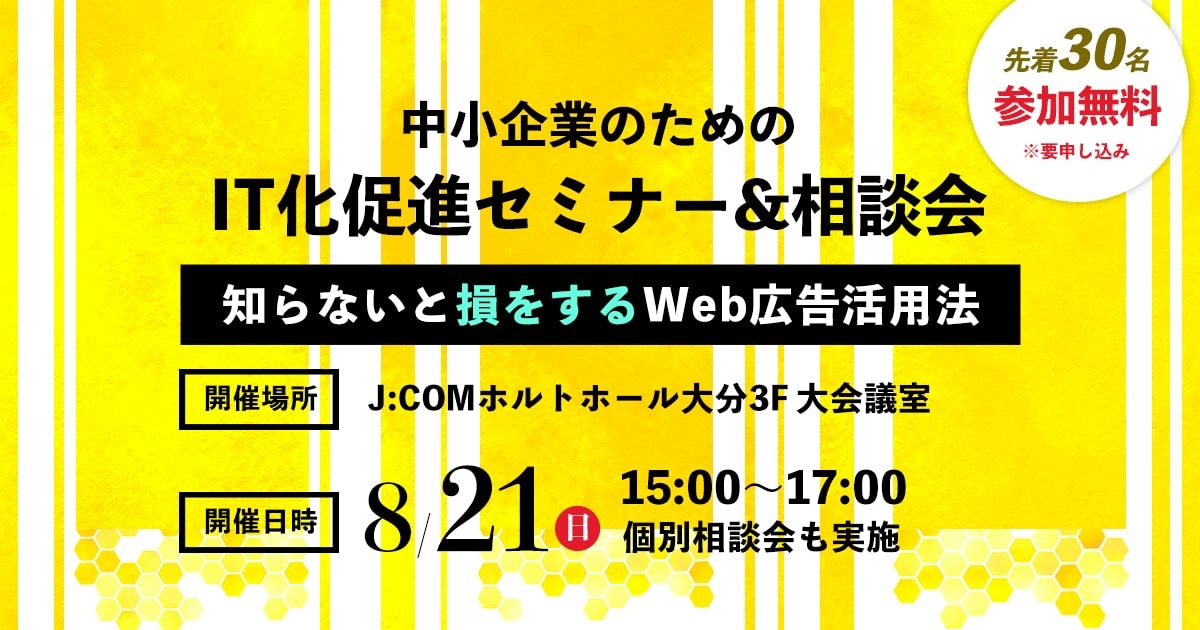
2022年8月21日、「知らないと損をする、Web広告活用セミナー」大分市IT化促進セミナー&個別相談会に登壇します。

2022年8月21日(日)15:00より大分市主催「大分市IT化促進セミナー&個別相談会」にて、「知らないと損をする、Web広告活用セミナー」に弊社の北が登壇いたします。
マーケティングによって売上を増やしていくためには、いまやインターネット広告は欠かせない手法のひとつです。

このセミナーでは、インターネット広告を出したことが無い、または出したことはあるけど成果が出なかったという方を対象に、インターネット広告の特徴や種類、成果を出すための考え方などについてお話をします。

またこれまでの経験から、インターネット広告に慣れない方が陥りがちな落とし穴と、その回避方法をご説明します。
これからインターネット広告を活用して売上を伸ばしたい方、必見の内容です。

ご質問があればお答えしますし、またセミナー終了後は個別相談会(自由参加)もありますので、そちらでご相談頂いても大丈夫です。
日曜の午後ではありますが、多くの方のご参加をお待ちしております。

セミナーの内容(約30~40分)

・インターネット広告とは?
・インターネット広告費の推移
・インターネット広告のメリット
・インターネット広告の種類
・インターネット広告の出し方
・結果の出るインターネット広告には型がある
・売れるインターネット広告の作り方

内容は変更になる可能性があります。

参加特典

なお、ご参加の皆さんへは、
・当日のセミナー資料PDFダウンロード
・「30,000円から始める、かんたんインターネット広告」マニュアル(弊社オリジナル)ダウンロード
・御社にピッタリの広告は?広告タイプ無料診断
の特典をプレゼントします。

ご参加申し込み

ご参加は無料ですが、事前お申込みが必要です。

大分市HPからお申込みください。

特典つき資料ダウンロード

資料のダウンロードは終了いたしました。
たくさんの方のご参加、ありがとうございました。

2022年夏季休暇のお知らせ

2022年8月11日~15日まで夏季休業といたします。
休業中に頂きましたお問い合わせにつきましては、休み明けに順次ご返信いたします。
よろしくお願いいたします。

2022年GW休暇のお知らせ

2022年4月29日~5月8日までGW休業といたします。
休業中に頂きましたお問い合わせにつきましては、休み明けに順次ご返信いたします。
よろしくお願いいたします。

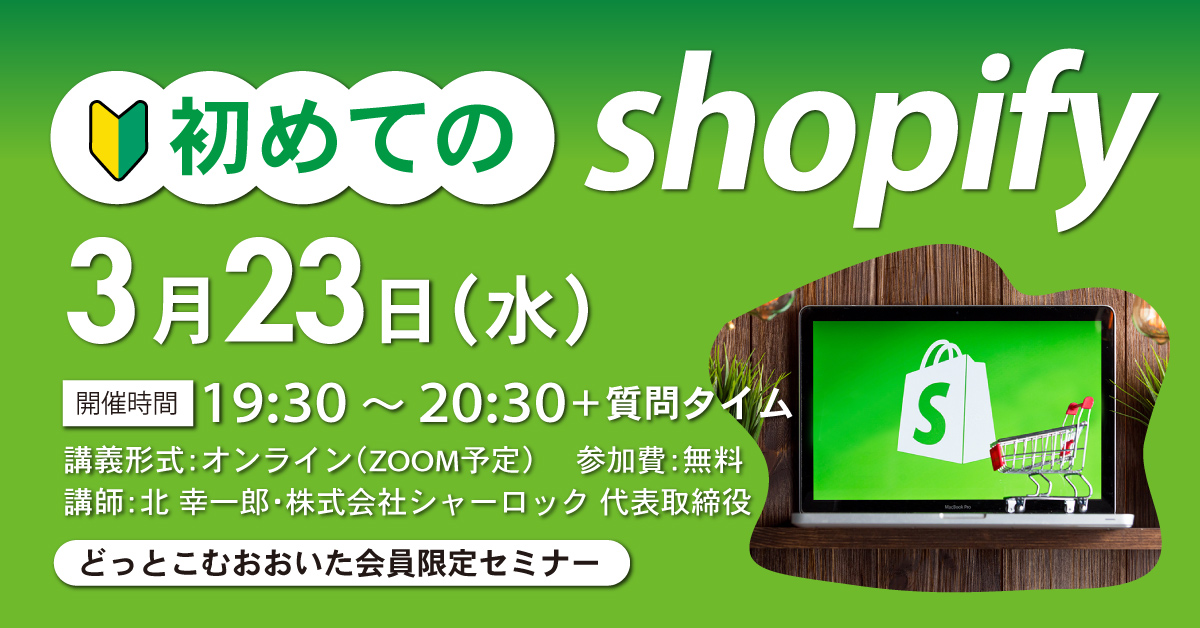
2022年3月23日、『初めてのShopifyセミナー』に登壇します。

※どっとこむおおいた会員さん限定セミナーです。
どっとこむおおいたとは、大分のネットショップオーナー達による勉強会です。
詳細はこちら

最近よく耳にする、Shopify(ショッピファイ)。
ネットショップのECカートはこれまでにもたくさんありましたが、どうしてそんなに注目されているのでしょうか。
それはShopifyは単なるECカートではなく、マーケティングプラットフォームだからです。

【開催概要】
セミナータイトル:初めてのShopifyセミナー
開催日時:2022年3月23日 19:30~
参加費:無料
形式:オンライン(ZOOMを予定)

このセミナーに参加することで、
・Shopifyの強みは何?
・他のECカートと比較してどう違うの?
・Shopifyに移行すべき?
などなどShopifyのことを知り、今後の自社の打ち手につなげられるようになります。

なお参加特典として、オススメのShopifyアプリ(拡張機能)20選のPDFをプレゼント。
セミナー参加は無料。
オンラインセミナーなので、ご自宅で受講できます。
カメラとマイクはオフで大丈夫です。
お気軽にご参加ください。

ウェブデザイナ求人情報

2022年2月9日 08:00追記
1名の採用が決定しましたので、本件の募集を終了いたします。
また各職種を募集すると思いますので、その際はぜひご応募ください。
ご応募ありがとうございました。

2022年2月。業務拡大に伴い、ウェブマーケティングで大分を一緒に盛り上げてくださる方を1名、正社員として募集いたします。

求人概要

  • 雇用形態:正社員
  • 職種:ウェブデザイナ
  • 人数:1名
  • 年俸:400万円(12分割して月末にお支払いします)
  • 勤務時間:7:00~20:00の間の8時間フレックス(時短勤務についてはこちらをご確認ください。
  • 休日:土日祝・GW・夏期休暇・年末年始休暇(年間休日数123日)
  • 残業:月間1時間未満
  • 勤務地:基本的にはリモートで、当面は出社の必要がありません。月に2,3回ほどクライアントさまのミーティングに同行が必要な場合があります。
  • 社会保険:完備(健康保険・厚生年金保険・労働者災害補償保険(労災保険)・雇用保険)

応募条件

大分県在住の方。
ご自宅に極めて快適で集中できる作業環境をお持ちの方(こたつでノートPCを開いて・・・という感じですと、仕事が全く追いつかないです)。
年齢・性別・学歴などは不問です。

業務内容

業務の主な目的は、ウェブデザインを通じてクライアントさまの成果(多くの場合は売上)をアップすることです。

単に作りました納品しましたというだけでは全く足りず、クライアントさまの売上という形で成果を出さなくてはいけません。
そのため思考と制作物に、質とスピードの両方が求められます。
作業のような仕事は無く、どれも脳に汗をかいて進めていかなくてはいけません。

例えばですがウェブデザイナとして、ウェブ広告の運用に携わっていただきます。
この業務での担当範囲は、クリエイティブ(バナーや広告文)を作るだけに留まりません。
広告の管理画面のデータを見て、何が問題なのか・何を改善すべきなのか、その的を絞ります。
その仮説を立て広告を作り、また進捗を見守ります。
改善ポイントは広告側だけではなく、サイトやLP側のケースもあります。
その場合はヒートマップやGAを確認したり、コンテンツが訪問意図を満たせているかを見直すなどし、同じように改善施策を打ちます。

一般的にデザインは、美しく作り込まれデザイナのこだわりなどが込められたものが良いものとされる傾向にあります。
しかし少なくともウェブマーケティングの世界においては、成果を出すデザインはそうではありません。
戦略を元にして仮説をデザインに落とし込み、とにかく試す。
その検証の数が成果に繋がりますので、時間をかけてしっかり作り込んでしまうと、むしろそこから遠ざかってしまうのです。
汚くても良いとは言いませんが、見た目の美しさよりも検証の数の方が、圧倒的に大切です。

そのPDCAを回すために、あなたのウェブデザイナとしての力を発揮して頂きます。
成果に近づくためにどうすれば良いか、それを我々と一緒に考えるところから案件に携わります。

なにしろこの仕事が上手く行かなかったら、クライアントさまの事業が停滞してしまいます。
繰り返しますが、売上という形で成果を出さなくてはいけません。
頑張りました、一生懸命やりました、バナーをいくつ作りました、などは全く評価されません。
そう考えると責任重大、プレッシャーの非常に大きな仕事です。

正直な話をしますと、売上が上がらず冷や汗をかくようなシーンもたくさんあると思います。
しかし自分の立てた仮説が当たり、売上が大きく上がった時。
その気持ちはなかなか文章では表しづらい、大きな達成感ややりがいを感じるでしょう。

案件のジャンルは多岐に渡ります。
ネット通販・ローカルビジネス・BtoB・あとここには書けない全国的に激レアなジャンルもあります。

決して飽きるようなことはなく、大変ではありますが、とてもエキサイティングな仕事です。

必須スキル(重要度順)

  • リモートワークで業務を遂行する、高い自己管理能力
  • チャットツールで細かなニュアンスを伝えるコミュニケーション能力
  • 数値データを元に、仮説を立て検証する能力
  • 理想と現実の間で適切な落とし所を見いだし、実際に案件を動かしていく足腰の強さ
  • ロジカルシンキング
  • HTML/CSS/JS
  • PS/IL/XD
  • SEO基礎
  • アクセス解析基礎

あると望ましいスキル

  • 広告運用基礎
  • ランディングページ制作・運用経験
  • タグマネージャ基礎
  • Shopifyサイトの制作実績
  • アフィリエイトサイトの制作・運用経験
  • 一眼レフまたはミラーレス一眼カメラでの写真撮影
  • SNS運用
  • LINE公式アカウント運用
  • アフィリエイトサイト運用
  • ECサイト運用(事業者側)
  • YouTubeチャンネル運用
  • コンテンツのディレクション及びライティング
  • コピーライティング
  • git

応募要項

あなたのことを教えて下さい。

  • ※これまでの簡単な経歴
  • ※得意分野(健食とか求人とかいった具合です)
  • ※バナーやウェブサイトなど制作物をいくつか
  • ※Twitter・Instagram・Facebook・noteなどアクティブなSNSアカウント
  • ※ご自宅の環境が本業務にいかに適したもの(または準備可能)であるか
  • 広告運用の経験がある方は、携わったジャンルやGoogle広告の認定試験の状況などを書いていただけると参考にします
  • 好きな本2,3冊(マンガOK)
  • 座右の銘
  • 特技
  • 課金しているウェブサービス
  • その他アピールしたいことなど

※印は必須項目です

望まれる人物像

  • 正直な方
  • インターネットが好きでたまらない方
  • 色んな人の考え方や立場を受け入れられる方
  • 思考を言語化することが得意な方
  • マーケティング的な思考ができる方
  • 本をとても良く読む方
  • 言葉づかいに気を配る方
  • 株や仮想通貨などで損をしたことがある方
  • 政治や国際情勢など世の中の大きな流れに興味がある方
  • 何かのマニア・オタク
  • ゲームが上手い方
  • ミーハーな方
  • 非喫煙者

採用までの流れ

メールで応募→ZOOMで40分ほど面談→面談終了後4,5日以内にご連絡
を想定しています。
※ご応募の数に応じて変わってきます。
※ZOOMが複数回にわたる場合もあります。

採用のご連絡後、3ヶ月以内の入社をお願いいたします。
試用期間として、最長6ヶ月の有期雇用契約を結び、そこまでの成果などを見て本採用の検討に移ります。
なお、この間お支払いする給与や待遇は、本採用時と同じです。

募集期間

2022年2月1日募集開始~期限は未定です。

また採用が無いまま募集を終了する可能性もあります。
いずれにしても締め切った場合は、このページの冒頭でその旨をお知らせします。

応募先

recruit@sherlocks.co.jp
宛てに、上記の記載内容のほか、アピール文などを添えてお答えください。
履歴書や顔写真は不要です。
ご質問がある方も、こちらへお願いいたします。

プライバシーポリシー

ご応募の際にお預かりしました全ての情報は、今回の採用以外の用途には使用しません。
また今回ご応募いただきましたこと自体も含め、一切の情報は社外に出ません。

記名でブログ執筆などの業務が想定されるため、入社後は会社HP上に名前が載る可能性があります。

時短勤務について

時短勤務を希望の方は、かなり柔軟に応じられます。
介護や子育てその他の理由で、優秀な能力が埋もれてしまう社会的損失を避けたいです。
働ける時間が短くても、ダメモトで言ってみてください。多分通ります。
時短勤務の場合は、年俸を時間で割ります。

その他

リモート勤務が許可される場所は、基本的には自宅のみです。カフェや外出先などで自由に勤務して良いわけではありません。
高性能なデスクトップPC(Windows)を会社から貸与します。
映りの良いカメラと音をクリアに拾うマイクを、個人で用意してください。

女性は社内ZOOM時はカメラOFFで大丈夫です。メイクにかけるコスト(時間や手間)を省いて、業務に充てて頂きたいです。

弊社は副業を禁止していませんが、今回の募集は正社員であり、弊社を副業先とすることはNGです。
また、本業と競合しない範囲でという条件もあります。

今Twitterをやっていない方は、業務の一環として個人でTwitterをやっていただきます。

Facebook,Instagram広告の運用のため、個人のFacebookアカウントが必要です。

飲み会の類いは、基本的にはありません。

おわりに

ここまで読んでくださって、ありがとうございます。
なんとなく伝わったかもしれませんが、私はオープンでフェアなものこそが強く最後には勝つと信じています。
そのため多少長くはなってしまいましたが、予め出せる情報は全て出し、お互い「こんなはずじゃなかった・・・」となってしまうのを避けたいです。

私はこの会社を5年以内に、大分で最も成果を出すウェブマーケターの集団にしたいと考えています。
そのためには今、デザイン面から成果にアプローチできる優秀なウェブデザイナの力が必要です。

「デザイナなのに成果が求められるの?メッチャ楽しそう!」
もしそう考える方がおられましたら、ウチの会社はかなり楽しめると思います。

不明な点などありましたら、どうかご遠慮なくお問い合わせ下さい。

あなたと一緒に働けるのを楽しみにしています。
ご応募、お待ちしております。

株式会社シャーロック
代表取締役 北幸一郎

2021年~2022年の年末年始営業日について

2021年~2022年の年末年始営業日について、下記の通りお知らせいたします。

2021年最終営業日時:12月28日(火) 15:00まで
2022年営業開始日時:1月5日(火) 10:00から

休業中に頂きましたお問い合わせにつきましては、新年の営業開始後に順次ご回答差し上げます。
どうぞよろしくお願いいたします。

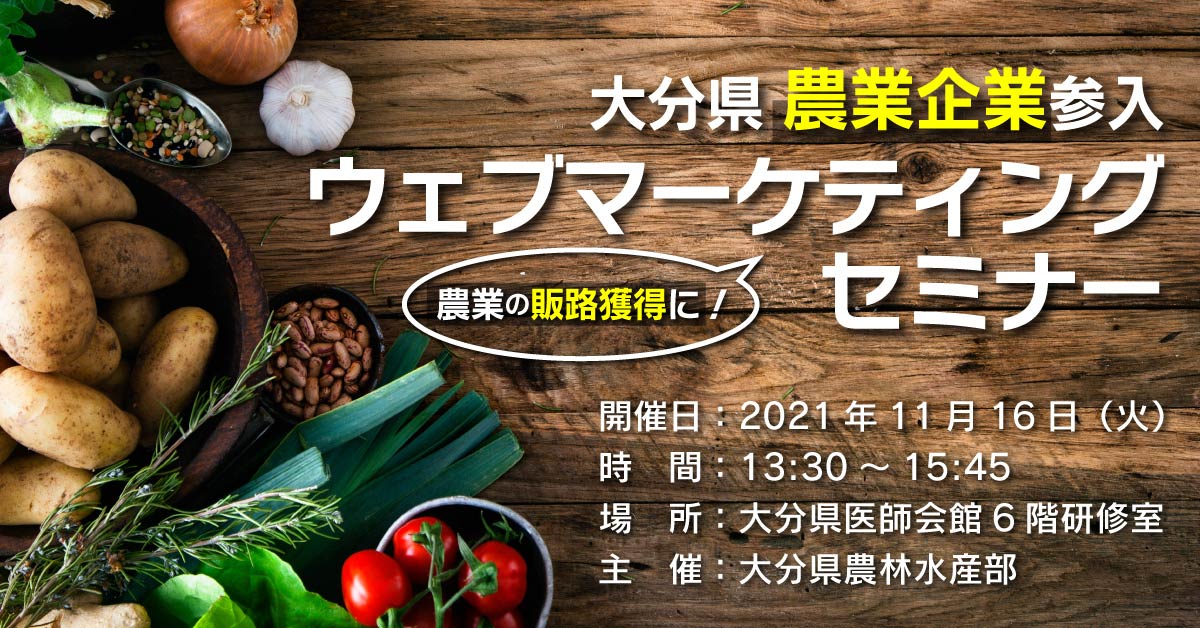
2021年11月16日、大分県主催「農業企業参入ウェブマーケティングセミナー」に登壇いたします。

2021年11月16日、大分県主催の「農業企業参入ウェブマーケティングセミナー」に、弊社の北が登壇いたします。

昨今大きな社会情勢の変化によって、食料品取引において変更を迫られる事例が多発しています。
特にBtoB取引が大半を占める参入企業にとって、マーケティングの手法や流通動向を把握した人材を育成することは、経営安定化を図るためにも重要です。
そこでこのセミナーでは、インターネットを活用した販路獲得手法についてお伝えします。

開催概要

参加資格:大分県内で農業を営む、またはこれから進出を計画している、個人または法人。※要申し込み
セミナー名:大分県農業企業参入ウェブマーケティングセミナー
開催日時:2021年11月16日(火)13:30~15:45
場所:大分県医師会館6階研修室I(大分県大分市大字駄原2892-1)
主催:大分県農林水産部

お申し込み

お申し込みは終了しました。
ご応募ありがとうございました。

臨時休業日のお知らせ

誠に勝手ながら、以下の2日は休業いたします。
2021年8月19日15:00~8月20日いっぱい
2021年9月9日15:00~9月10日いっぱい

週末にさしかかるタイミングでご迷惑をおかけしますが、ご了承のほどよろしくお願いいたします。

2021年夏期休暇のお知らせ

2021年の夏期休暇は、以下の日程にて休業いたします。
2021年8月13日~8月15日

休暇中に頂きましたお問い合わせは、休み明けに順次ご回答いたします。

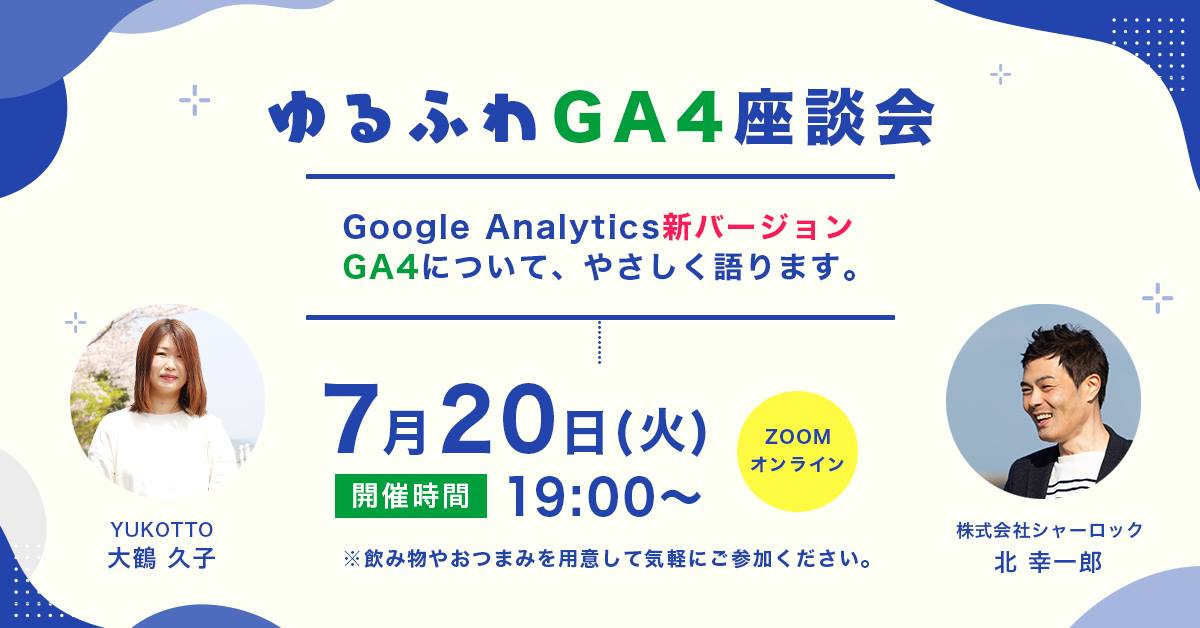
2021年7月20日「ゆるふわGA4座談会」に登壇します。

※どっとこむおおいた会員の限定イベントです。
大分のネットショップオーナーさんによる勉強会「どっとこむおおいた」にて、GA4のお話をします。

GA4とは、GoogleAnalyticsの新しいバージョンのことです。
現在こちらへの切り替えが進んでいまして、情報などもどんどん出てきています。

でも機能がずいぶん変わっているため、どこを見たらいいのかなど、最初はかなり戸惑うと思います。

そこでこのイベントでは、GA4の入口となる情報や知識について、大鶴さんと北が、がゆるっと話します。

実際の画面やデータもお見せします。
難しい話はありませんので、気楽に聞いてください。

■内容
・GA4って何?
・何が変わったの?
・どうやって導入するの?
・Q&A

■開催日時
2021年7月20日(火) 19:00~20:00ごろ

かなり緩い内容です。
飲み物とおつまみでも用意して、気楽にご参加ください。

ウェブコンサルタント採用情報

2021年7月。業務拡大に伴い、ウェブマーケティングで大分を一緒に盛り上げてくださる方を1名、正社員として募集いたします。

※2021年8月4日 00:00更新
1名の採用が決定し、本募集は締め切りました。
たくさんの方からご応募を頂き、誠にありがとうございました。
皆さま各方面でご活躍中の方ばかりで、本当に悩みました。
最終的には1名を選定しましたが、他の方々を選べず、大変心苦しかったです。

ご応募下さった方、このページをご覧頂いて心の中でご検討下さった方、お知り合いへご紹介下さった方、皆さまへ心から感謝申し上げます。
今回は1名しか採用できませんでしたが、また募集をすることがあると思います。
その際はぜひご応募いただければと思います。
今後ともよろしくお願いいたします。

求人概要

雇用形態:正社員
人数:1名
年俸:400万円
勤務時間:7:00~20:00の間の8時間フレックス
休日:土日祝・GW・夏期休暇・年末年始休暇(年間休日数123日)
残業:月間1時間未満
勤務地:基本的にはリモートで、当面は出社の必要がありません。月に2,3回ほどクライアントさまのミーティングに同行が必要な場合があります。
社会保険:完備(健康保険・厚生年金保険・労働者災害補償保険(労災保険)・雇用保険)

業務内容

ウェブコンサルタントとしての業務に携わっていただきます。
またその他、ご本人のこれまでの経歴・スキルに応じて、デザインや営業などにも携わる可能性があります。
業務の主な目的は、クライアントさまの成果(多くの場合は売上)をアップすること。
作業をこなせば良いというものではありません。
単に書きました・作りましたというだけでは全く足りず、クライアントさまの売上という形で成果を出さなくてはいけません。

仕事としては、とても大変だと思います。
質とスピードの両方が求められます。
作業のような仕事は無く、どれも脳に汗をかいて進めていかなくてはいけません。

なにしろこの仕事が上手く行かなかったら、クライアントさまの事業が停滞してしまいます。
繰り返しますが、売上という形で結果を出さなくてはいけません。
頑張りました、一生懸命やりました、資料を何ページ作りました、などは全く評価されません。
そう考えると責任重大、プレッシャーの非常に大きな仕事です。

結果を出すためには何をすれば良いか、仮説を立て検証し、また次の打ち手に進む。
これを繰り返していくことで一歩ずつ進んでゆきます。
確かに大変ではありますが、とてもエキサイティングな仕事です。

案件のジャンルは多岐に渡ります。
少しずつですが裁量もお渡ししますので、実務を通じて大きなやりがいを感じていただけるかと思います。

また福岡・東京・大阪など、県内外のさまざまな同業他社さまとの繋がりもあります。
色んな文化の会社で働く方々とのお付き合いは刺激的です。
この仕事が好きな方にとって、弊社は良い環境だと思います。

応募条件

大分県在住の方。
ご自宅に極めて快適な作業環境をお持ちの方(こたつでノートPCを開いて・・・という感じですと、仕事が全く追いつかないです)
年齢・性別・学歴などは不問。

必須スキル

・リモートワークで業務を遂行する、高い自己管理能力
・3年以上の社会人経験
・基本的なエクセル操作
・基本的なパワーポイント操作
・プレゼン能力
・ロジカルシンキング
・高速タイピング

追加スキル

上記の必須スキルに加え、下記から5つ以上のスキル
・HTML/CSS/JS基礎
・コンテンツのディレクション及びライティング
・コピーライティング
・リスティング広告運用基礎
・SEO基礎
・アクセス解析基礎
・タグマネージャ基礎
・プログラミング基礎
・データベース基礎
・一眼レフでの写真撮影基礎
・SNS運用
・YouTubeチャンネル運用
・アフィリエイトサイト運用
・ECサイト運用(事業者側)
・営業
※今回の求人では、一分野に特化した方ではなく、幅広い総合力のある方を求めています。
またウェブコンサルタントとしての実務経験は、必ずしも求めていません。

応募要項

あなたのことを教えて下さい。
・※これまでの簡単な経歴
・※得意分野(健食とか求人とかいった具合です)
・※制作系経験者の場合、制作物をいくつか
・※twitter・Instagram・facebook・noteなどアクティブなSNSアカウント
・※ご自宅の作業環境
・リスティング広告運用の経験がある方は、携わったジャンルやGoogle広告の認定試験の状況などを書いていただけると参考にします
・好きな本2,3冊(マンガOK)
・座右の銘
・あなたが課金しているウェブサービス
・その他アピールしたいことなど
※印は必須項目です

望まれる人物像

・正直な方
・インターネットが好きでたまらない方
・思考を言語化することが得意な方
・本をとても良く読む方
・マーケティング的な思考ができる方
・健康的な方
・言葉づかいに気を配る方
・ミーハーな方

採用までの流れ

メールで応募→ZOOMで40分ほど面談→面談終了後4,5日以内にご連絡
を想定しています。
※ご応募の数に応じて変わってきます。

内定後、3ヶ月以内に入社をお願いいたします。
試用期間として、最長6ヶ月の有期雇用契約を結び、そこまでの成果などを見て本採用の検討に移ります。
なお、この間お支払いする給与や待遇は、本採用時と同じです。

募集期間

2021年7月11日応募開始~期限は未定です。

また採用が無いまま募集を終了する可能性もあります。
いずれにしても締め切った場合は、このページの冒頭でその旨をお知らせします。

応募先

recruit@sherlocks.co.jp
宛てに、上記の記載内容のほか、アピール文などを添えてお答えください。
履歴書や顔写真は不要です。
ご質問がある方も、こちらへお願いいたします。

プライバシーポリシー

ご応募の際にお預かりしました全ての情報は、今回の採用以外の用途には使用しません。
また今回ご応募いただきましたこと自体も含め、一切の情報は社外に出ません。

その他

弊社は副業を禁止していませんが、今回の募集は正社員であり、弊社を副業先とすることはNGです。
なお副業にも規定があり、何をどれくらいやっても構わないというわけではありません。ご希望の方には副業規定をお伝えします。

お互い「こんなはずじゃなかった・・・」とならないように、出せる情報は極力あらかじめお伝えしたいと考えています。
不明な点などありましたら、どうかご遠慮なくお問い合わせ下さい。

あなたと一緒に働けるのを楽しみにしています。
ご応募、お待ちしております。

2021年GW休暇について

2021年のゴールデンウィークは、以下の日程にて休業いたします。
2021年4月28日~5月5日

休暇中に頂きましたお問い合わせは、休み明けに順次ご回答いたします。

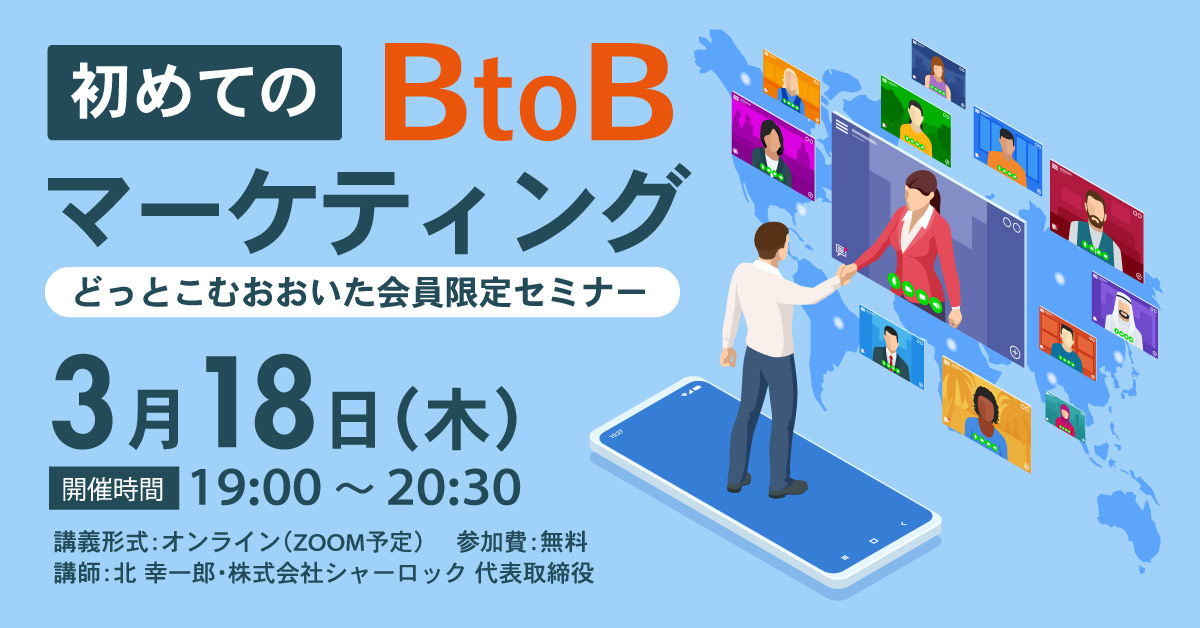
2021年3月18日、「初めてのBtoBマーケティング」セミナーに登壇します。

大分のネットショップオーナー勉強会「どっとこむおおいた」さんにて、2021年3月18日「初めてのBtoBマーケティング」セミナーに登壇します。
BtoBのセミナーは、どっとこむおおいた初かもしれません。

ZOOMを使ったオンラインセミナーですので、密を気にせずご参加頂けます。

※会員限定のセミナーですので、ご参加には入会が必要です。
セミナーのご参加自体は無料ですが、入会に費用がかかります。
さまざまな限定セミナーに参加できたり、他のネットショップオーナーさんとつながるfacebookグループに参加できたりしますので、これを機にご入会をご検討されてはいかがでしょうか?
入会についてはこちらのページをご覧ください。

どっとこむおおいた公式サイト

このセミナーで学べること

みなさんの会社では、エンドユーザを対象にした小売(BtoC)以外にも、会社対会社(BtoB)の取引をしていませんか?
または、これからBtoBやりたいと思っていませんか?
BtoBの取引案件が来ると、高単価で継続的な売上が見込めますので、ネットショップの運営が安定します。

しかしBtoBの問い合わせを獲得するには、ネットショップとは違うマーケティング施策が必要です。
このセミナーでは、みなさんの会社がBtoB案件の問い合わせを獲得するにはどうしたら良いのか?について説明します。
初心者向けBtoBマーケティングセミナーで、BtoBの問い合わせを獲得し、会社の売上チャンネルを増やしましょう。

日時

2021年3月18日(木)
19:00~20:30

アジェンダ

  • BtoBマーケティングの特徴
  • BtoB向けHPの作り方
  • アウトバウンド施策
  • 質疑応答

その他

  • セミナー中、チャットで質問して頂けます。
  • 資料は参加者の方にのみ、PDFで配布します。
  • 動画の公開は未定です。
  • 参加無料です。
  • お手持ちのスマートフォンでも視聴できます。
  • お申し込みは、大分県内の事業者さんに限られます。

多くの方のご参加をお待ちしております。

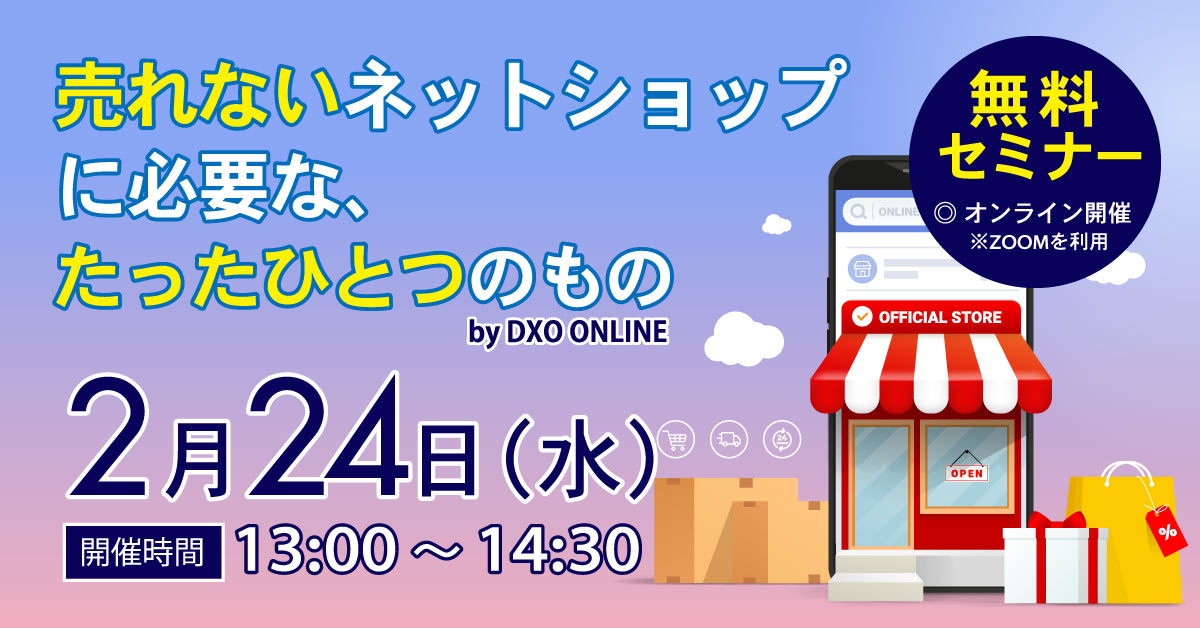
2021年2月24日「売れないネットショップに必要な、たったひとつのもの」に登壇します。

【大分県主催の、大分県の方向けセミナーです】

ネットショップを作ったけど売れない時代

コロナ禍の影響で売上を求め、多くのお店・企業がネットショップへ進出しました。
しかし残念ながら、その多くは思ったほどの売上が得られていません。

「ネットショップを作ったけど、全く売れない。どうしたらいいか?」
弊社には、去年後半から4件、このようなお問い合わせがありました。
そしてネットショップを拝見すると、売れない理由は全て同じでした。

実はネットショップは、開設する前に考えないといけない、最も大切なものがあります。
それが無いまま開設しても、絶対に売れません。
何かのまぐれで少し売れたとしても、あっという間に伸び悩みます。

このセミナーでは、ネットショップを開設する前に考えなくてはいけない、最も大切なポイントについて説明します。
これを飛ばして開設してしまった方でも、いったんここに立ち返ることで、軌道修正ができます。

自力で進もうとしている方は、高確率で、他の多くの方と同じ失敗をすると思います。
しかし、たった1時間このセミナーを聞くだけで、それは回避できるでしょう。

カメラは不要です。あっても参加者の顔は映りません。お気軽にご参加下さい。

セミナー概要

<セミナーの対象>
・最近ネットショップを開いたけど、売れなくて困っている方
・これからネットショップを開こうと思っている方

開催日時:2021年02月24日(水)13:00〜14:30(1時間程度+質疑応答)
場所:オンライン(Zoomを利用します。URLは後日送付します)

主催:大分県 / 公益財団法人大分県産業創造機構(おおいたスタートアップセンター)
運営:OITA IT VENTURES FOR COVID-19
事務局代行:株式会社コラボ
DXO ONLINEについて

お申し込み

大分県の方向けのセミナーです。

参加費は無料ですが、お申し込みが必要です。
ご登録頂いたメールアドレスに、参加方法が記載されています。

お申し込み

多くの方のご参加をお待ちしております。

2020~2021年の年末年始営業日について

2020年~2021年の年末年始営業日について、下記の通りお知らせいたします。

2020年最終営業日時:12月29日(火) 16:00まで
2021年営業開始日時:1月12日(火) 10:00から

休暇中に頂きましたお問い合わせにつきましては、新年の営業開始後に順次ご回答差し上げます。
なお現在お取引のあるクライアントさまの定例会議などはこの限りではなく、個別にご連絡を差し上げ通常のスケジュールに近い形で開催いたします。

2020年は大変な年で、弊社も大きな変革を迫られた1年でした。
2021年も、しなやかさを失わないよう頑張って参りますので、引き続き、よろしくお願いいたします。

2020年9月7~13日 夏期休暇のお知らせ

弊社では毎年の夏期休暇を、お盆から少しずらし9月に取っています。

2020年の夏期休暇は、9月7日(木)~13日(水)です。

クライアントさまへのレポーティングおよびミーティング、ご請求書のお届けなどは、通常通り月初のタイミングで実施いたします。
新規案件のご相談やお問い合わせにつきましては、夏期休暇終了後に順次ご回答いたします。

またお盆はカレンダー通りに営業しています。

ご了承くださいますよう、何卒よろしくお願いいたします。

※なおコロナによる社会情勢変化により、期間が変更される可能性があります

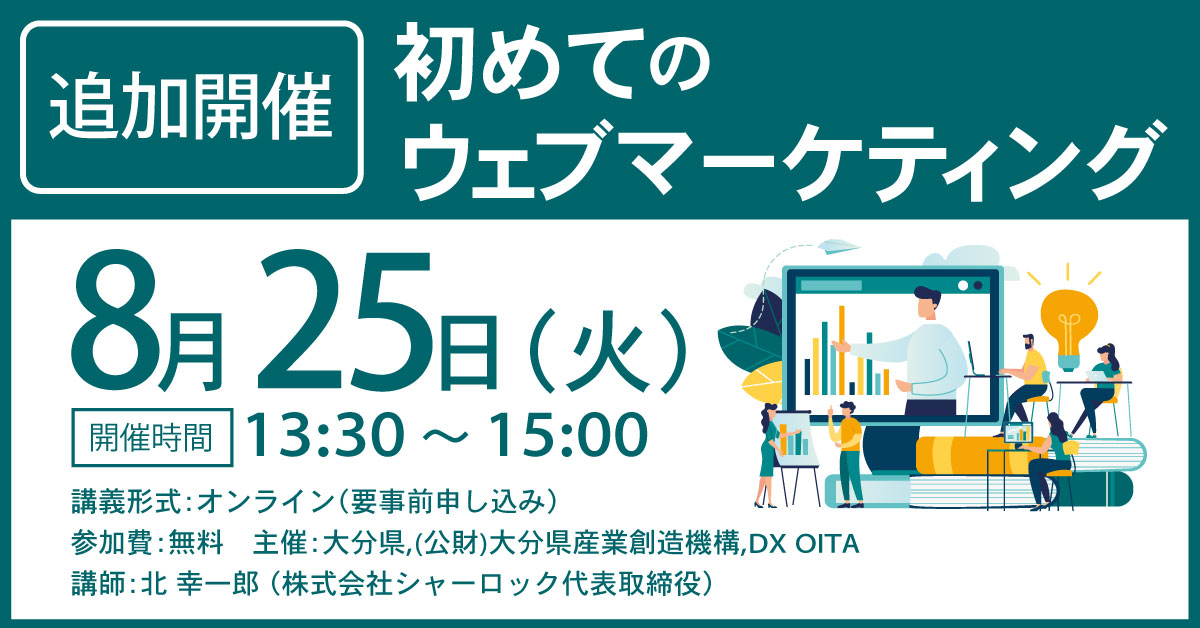
【追加開催】2020年8月4日,25日に、「初めてのウェブマーケティング」に登壇します

8月25日に追加開催が決定しました。
追加分については、こちらからお申し込み下さい。

【8月25日開催分】参加申込

追記ここまで

大分県による、中小企業のDX(デジタルトランスフォーメーション)推進事業「DX OITA」。
この取り組みの一環として、2020年8月4日10:30~12:00に開催されるセミナー「初めてのウェブマーケティング」に、弊社の北が登壇します。

これから社内でウェブマーケティングの取り組みを始めたい、ちょっとやってみたけどこれでいいのだろうか?という方向けに、ウェブマーケティングの初歩をわかりやすくお伝えします。

セミナー内容

注力すべき集客ルートはコレだ!

検索・SNS・広告・メルマガなど、ウェブマーケティングにはさまざまな集客ルートがあります。
これら全てをやらないといけない!と思っていませんか?または流行ってるからという理由だけでInstagramを頑張ったりしていませんか?

実は集客ルートには優先度があります。
優先度を飛ばしたり、自社のビジネスに合わない集客ルートに注力してしまったりすると、成果が出ないだけでなく労力や時間を浪費してしまいます。
間違ったことを一生懸命頑張ることほど、もったいない事はありません。
そんな事をしているうちに売上を逃したり、顧客を競合に取られたりということが起きてしまうのです。

このセミナーを受けると、あなたのビジネスが着手すべき手順が明確に分かりますので、効率よくウェブマーケティングで売上を出せるようになります。

「そうだったのか・・・」「知らなかった・・・」と思うこと間違いありません。
効率の良いウェブマーケティングの方法を学び、売上アップのための第一歩を、いま踏み出しましょう!

ご参加にあたって

無料でご参加頂けます。
このページ下部のリンクから、事前の登録をお願いいたします。

パソコンの他、お手持ちのスマートフォンでも視聴可能です。
カメラは不要です。あなたのお顔は映りません。
また、あなたが参加していることは、他の参加者には分かりません。

資料と特典

ご参加下さった方へは、当日の資料をダウンロードいただけます。
後日ゆっくりと見返し、自社の施策に役立てて下さい。

またその他に特典として、「やさしく始める、インターネット広告」の資料もダウンロードいただけます(希望者のみ)。

【受付終了】8月4日開催分 参加申込

多くの皆さまのご参加をお待ちしています。

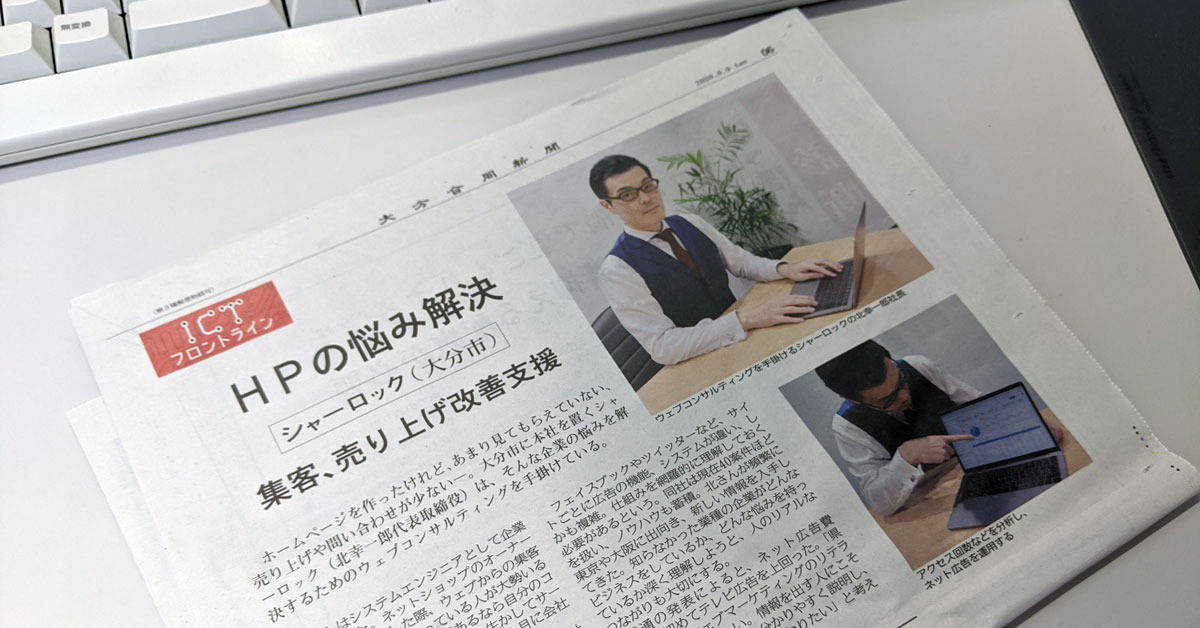
2020年6月9日 大分合同新聞「GXビジネス」にて掲載されました。

大分合同新聞さんで火曜金曜に配信されている、地元ビジネスを紹介する「GXビジネス」にて掲載されました。
弊社のビジネスについてのご説明のほか、会社としての成り立ちや代表の思いなども載せていただきました。
これからも地元企業の助けとなるよう成果を出していきますので、引き続き、よろしくお願いいたします。

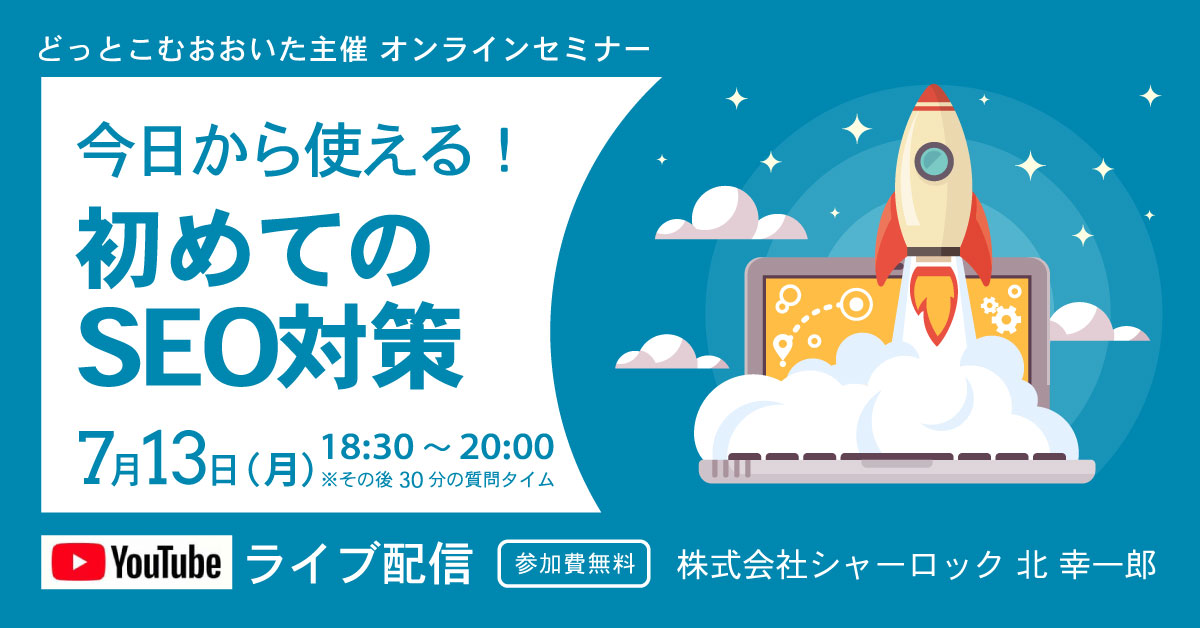
2020年7月13日、「今日から使える!初心者向けSEO対策」セミナーに登壇します。

2020年7月13日、大分のネットショップオーナーによる勉強会「どっとこむおおいた」さん主催の、「今日から使える!初心者向けSEO対策」セミナーに登壇します。
▼お申し込みリンクは、記事の下部にあります▼

コロナで痛感した、ネット集客の重要性

皆さんのビジネスでも、コロナが集客に何らかの影響を与えたのではないでしょうか?
来店による売上が見込めないため、慌ててネット通販を始めたという事業者さんもおられるようです。
そういった社会情勢が急激に変化する中、インターネット集客の重要性を強く感じた方も多かったはずです。
しかし「必要なのは分かるけど、何からやったら良いのかサッパリ・・・」という声も聞きます。
そこで今回は、インターネット集客の第一歩として、初心者向けSEO対策についてのセミナーを開催します。

SEO対策とは?

そもそもSEO対策とは何でしょうか?
これもセミナーの中でお話ししますが、自社のウェブサイトの情報を、それを探している人が確実に見つけてもらえるように整えることです。
そうすることにより、GoogleやYahoo!などから多くのお客さんに訪問してもらえるようになるでしょう。

今回取り上げるのは、どんな業種・商材でも効果が見込め、非常に具体的なものばかり。
セミナー終了後からすぐに取りかかれます。
内容は基本的なレベルではありますが、すでに知ってるという方にも「なるほど、そうだったのか」と思って頂けるようなポイントをたくさん入れています。

質問できます

匿名で質問ができます。
参加者は、カメラもマイクも不要です。
終了後に回答しますので、当日の内容やSEO一般について分からない点があれば、質問を投稿して下さい。

セミナー内容

▼見出しを改善しよう。
・見出し改善による2つの効果
・見出しはこう書こう
▼説明文を改善しよう
・説明文を改善する理由
・説明文はこう書こう
▼画像にも説明文を入れよう
・画像に説明文を入れるメリット
・画像に説明文を入れるには
▼サイトをGoogleに登録しよう
・インデックスとGoogle検索の仕組み
・サーチコンソールの登録とフェッチ
▼その他
・SEOというものの基本的な考え方
・見出しタグ
・情報収集の方法
などなど、時間いっぱい皆さんの役に立ち「なるほど!」と思っていただけるお話しをします。
▼質問タイム
セミナー本編終了後は、30分ほど質問時間を設けます。
日ごろから困っていること、知りたいことなど、SEOに関することをお寄せ下さい。
sli.doを使いますので、どなたでも匿名で質問ができます。

どっとこむおおいたについて

主催の「どっとこむおおいた」とは、大分県内でネットショップを運営しておられるオーナーさん達による勉強会サークルです。
年に10回、県内外から講師を招き、ネットショップ運営・マーケティング・経営など、売上アップのためのさまざまなテーマについて勉強します。
勉強会のあとは懇親会で親睦を深めたり、運営の悩みを相談し合ったりと、人のつながりができることもこの会の大きな特徴のひとつです。
このセミナーで興味が出てきたら、ぜひ入会してください。

その他

・資料は参加者の方にのみ、PDFで配布します。
・動画の公開は未定です。
・参加無料です。
・お手持ちのスマートフォンでも視聴できます。
・参加者の顔は表示されません。カメラやマイクは不要です。
・お申し込みは、大分県内の事業者さんに限られます。

今すぐこちらからお申し込み下さい!

みなさんのご参加をお待ちしています。
このセミナーで、ネット集客の足固めをしましょう。

FAXの廃止について

2020年4月末をもちまして、FAXを廃止いたします。
弊社はもともとペーパーレス方針を強く進めている会社ですが、リモートワークの流れなども加わり、この度の決定と至りました。
なおFAXでのご連絡をしていたお取引先さまへは、個別にご案内を差し上げており、そちらも併せてご確認をお願いいたします。

リモートワークへの移行について

新型コロナウィルスの感染予防の観点から、弊社は2020年3月9日から、全ての業務をリモートへ移行いたします。

クライアントさまとのミーティングも、基本的にはリモートにてお願いしております。
分かりやすい資料のほか、表情の伝わる良いカメラ、聞き取りやすいマイクなど万全の環境をご用意し、リモートでもご訪問と同じレベルのミーティングをご提供いたします。

オフィスは無人ですので、ご来訪の際には予めご連絡をくださいますよう、お願いいたします。

現状としましてはオフィスワークへ戻すかどうかは全くの未定ですが、社会情勢を見据えつつ、これからもベストを尽くします。

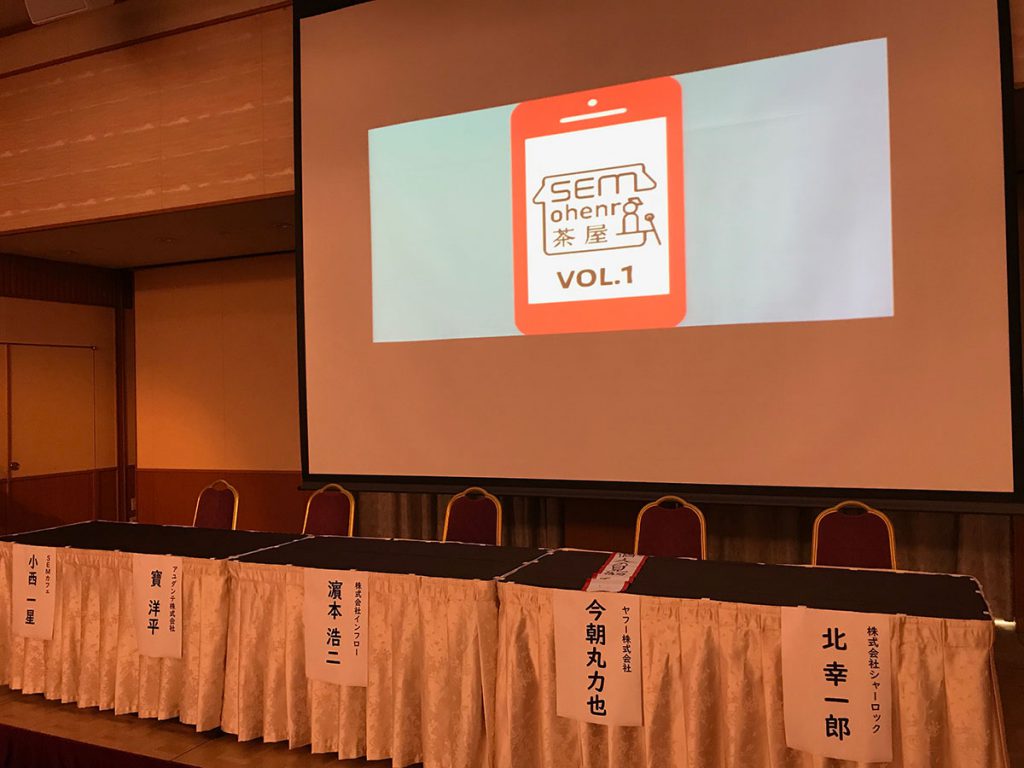
2020年02月08日、愛媛松山にてSEMohenro茶屋 vol.2に登壇いたします。

文学のまち松山にて2020年02月08日、「みつかる つながる ひろがる」をテーマとしたSEMイベント「第2回 SEMohenro茶屋」が開催されます。
それに伴い、2018年11月22日に開催された第1回に引き続き、パネルディスカッションにて弊社の北が登壇いたします。

※写真は第1回の時のものです。

パネルディスカッションのテーマは「運用型広告、プレーヤーはこれから何する?」で、SEMカフェの小西さん、株式会社PROPOの中尾さん、株式会社viibarの鈴木さん方と、これからのリスティング広告プレイヤーのあり方について語ります。
「これからのリスティング広告プレイヤーのあり方」はもう何年も前からよく議題に上るテーマのひとつですが、なかなかコレといった答えが出ません。
それは色々と理由があり、例えば自動化の仕組みが現在成長段階にあることだったり、現場で求められるスキルがかなり幅広&細分化されてきていることだったりするでしょう。
大抵は「上流の工程にも意識を向けるようにして、管理画面の数字ではなく、クライアントさんの成果を上げましょう」のようなところに着地してお茶を濁すのが、このテーマでよく見られる儀式です。

私はこれについてひとつ提案があり「ウェブマーケで70点くらい出せるようになったら、もう別の業界に行ってはどうでしょうか」と思っています。
何をもって70点とするのか?や、行き先の業界はどんなところが良いのか?などありますが、その辺はキャリア戦略として当日お話しいたします。
(脱線せずそんな素直にパネルディスカッションが進むかどうかは分かりませんが・・・)
私自身が元システムエンジニアで、違う業種からの参入でした。

またそういうところも踏まえて、最近作っている面白いプロダクト(秘密なのでtwitterなどには書いていない)を持って行きますので、機会を見てご紹介します。
お話を聞いて下さる皆さんの、何らかの刺激やヒントになればと思います。


このSEMohenro茶屋はかなり変わったイベントでして、松山という街と、主催の株式会社Shiftさんだから成立するものだと思っています。
おそらく別の場所で開催されたら、同じメンバーが登壇したとしても、全然違うイベントになってしまうでしょう。
この時この場所でこのメンバーに会って話さなくては、全く何も伝わってきません。
ですのでtwitterでタグを追いかけるのではなく、ぜひ現地でその熱を感じて下さい。

それでは当日、皆さんにお会いできるのを楽しみにしています。

2020年 年末年始の営業日について

2020年の年末年始につきまして、営業日を以下の通りお知らせいたします。
2019年の営業は、12月27日(金)の正午までです。
2020年の営業は、1月7日(火)の正午からです。

休業中に頂きましたお問い合わせには、年明けの営業開始後より順次ご回答差し上げます。

2019年も、多くの方々に大変お世話になりました。
新しい年もどうぞよろしくお願いいたします。

2019年10月23日、「デジタル神無月2019」に登壇いたします。

「現場で明日から使えるデジタルマーケの情報が得られる 年一回・福岡開催唯一のイベント」をテーマとした、九州最大のデジタルマーケティングイベント、デジタル神無月。
10月23日の12時から開催されるセッション「もうそろそろ答えを出そう「地方中小企業」Web集客の真実」にて、弊社の北が登壇いたします。
世の中には、効果があるとされるウェブマーケティング施策が数多くあります。
しかし地方の中小企業においては、本当に有効だと言えるものは少なく、逆に害とすらなりうるものが多いのです。
そこでこのセッションでは、地方中小企業での実例を踏まえつつ、実際には効果が無くやるべきで無い施策をバッサバッサと斬っていきます。

2019年08月27日、Googleマイビジネスを活用したネット集客セミナーに登壇します

2019年08月21日09:00更新
延期となっていました日程が決定しました。
開催日は2019年8月27日、場所と時間は変更ありません。

2019年08月06日09:00更新
【台風の影響により、延期となりました。日程は決まり次第、改めてお知らせします】

大分県、公益社団法人ツーリズムおおいたとGoogle(のGrow With Googleという枠組み)主催の、インバウンドセミナーにて登壇します。
テーマは、「Googleマイビジネスを活用した、無料のネット集客」です。

セミナーは3部構成です。
1部:Googleマイビジネスのはじめ方(講師:板井 悟史氏(デジタルバンク株式会社取締役事業統括本部長))
2部:Googleマイビジネスの活用事例紹介(講師:北 幸一郎(株式会社シャーロック代表取締役)
3部:板井氏と北によるディスカッション&質疑応答

私のセッション(第2部)では、弊社クライアント様の事例を元に、Googleマイビジネスを活用し集客につなげている実際の事例をお話しします。
かなり具体的な手法についてお伝えしますので、帰ってすぐに活用していただけるかと思います。

日時:2019年8月6日(火)14:00~15:30(受付13:30~)
場所:トキハ会館5階「カトレアの間」(大分市府内町2-1-4)
参加費:無料

お申し込みと詳細は、以下のURLをご参照ください。
お申込期限は2019年07月31日です。
当日参加も可能ですが、椅子が足りない場合は立ち見になる可能性があります。

【参加者募集】「インバウンド対策セミナー」を開催します | 日本一の「おんせん県」大分県の観光情報公式サイト

たくさんの方のご参加をお待ちしています!

2019年08月23日、「ウェブサイト高速化Night」を開催します。

あなたは、ウェブページの読み込みが遅く、イライラしたり離脱してしまったことはありませんか?

Googleの調査では、ウェブページの読み込みに3秒かかると、53%の人が別のページに行ってしまうとのことです。

どんなに考えを巡らせて作り込んだ素敵なウェブページであっても、見る人が快適に読めない状態になっていると、その魅力を届けることができません。

このイベントでは、あなたのウェブサイトを早く表示するための方法をご紹介します。
かなり具体的な内容ですので、帰ってすぐにでも実施できます。

お申し込みはこちらから

【前半:高速化と軽量化】
高速化についての書籍を出版された、佐藤あゆみさんにお越しいただき、ウェブページの高速化・最適化の方法を解説します。
主にHTMLや画像ファイルの変更で対応できるWebページの軽量化方法について取り上げます。
技術的な解説に留まらず、一度軽量化したウェブサイトをどのように運用し続けるべきかと言った注意点も含めて、楽しく講義いたします。

  • ミニ事例紹介
  • なぜ高速化が必要なの?
  • Webページが遅いのはなぜ?
  • ずばり最も簡単で効果があるのは「画像」の最適化
  • コーダーでもできるサーバーの工夫
  • 不要なタグやコンテンツを消そう
  • 質疑応答

講師紹介:佐藤あゆみ

PentaPROgram(ペンタプログラム)
ウェブクリエーター
https://pentaprogram.tokyo/
Twitter: @PentaPROgram

2014年12月より、屋号「PentaPROgram(ペンタプログラム)」にてフリーランスとして独立。ウェブ専業ではない多様な業界の実情を見ながら、中小企業で「ウェブ担/パソコン担当さん」として業務を続けてきた経験を活かし、その後の運用を見据えたECサイトやコーポレートサイトの構築、技術サポートを行う。
2018年、初心者のためのウェブサイト高速化をテーマとしてismおよびCSS Niteにて講演。
2019年、書籍「HTMLコーダー&ウェブ担当者のためのWebページ高速化超入門」(技術評論社)出版。
座右の銘は「できるまでやればできる」。
書籍タイトル『HTMLコーダー&ウェブ担当者のためのWebページ高速化超入門』
出版社:技術評論社


2019年5月1日発売
佐藤あゆみ 著
B5変形判/208ページ
定価(本体2,580円+税)
ISBN 978-4-297-10580-8

出版社による紹介ページはこちら:https://gihyo.jp/book/2019/978-4-297-10580-8

【後半:AMP】
Google検索結果の一覧に、丸い稲妻マークが付いているのを見たことがありませんか?
これはAMPという、ページを一瞬で表示するための技術です。
後半のセクションでは、株式会社シャーロックの北がこのAMPについて、初歩的な知識から実装方法までを、一通りご説明します。

あなたのウェブサイトを高速化し、より良いユーザ体験を提供できるサイトへと進化させましょう!

  • AMPって何?
  • 事例紹介
  • 実装のための要件
  • 実装方法
  • 質疑応答

登壇者:北 幸一郎(株式会社シャーロック代表)

また終了後には親睦会も開催しますので、ぜひ併せてご参加下さい。
場所未定、参加費別途実費(4,000円くらいを想定)

セミナーのお申し込みは、以下のフォームまたはこちらからお願いいたします。

無料でかんたん店舗集客!Googleビジネスプロフィール大辞典

【更新履歴】
・2022年12月01日:批判的なクチコミへの対応について追記しました。
・2022年08月01日:Googleマイビジネス表記を「Googleビジネスプロフィール」に変更しました。
・2020年03月23日:新型コロナウイルスによる機能制限について、記事の冒頭に追記しました。
・2020年03月21日:新型コロナウイルスによる影響について、記事の冒頭に追記しました。
・2020年01月01日:インサイトデータを活用し、お客さんを増やそう!の項目を追記しました。
・2019年11月11日:掲載可能な店舗名について追記しました。
・2019年10月10日:プロフィール名(略称)の設定について追記しました。
・2019年06月20日:EPARKサービスによる誤表記の件について追記しました。

新型コロナウイルスによる影響について

【2020年03月23日追記】
ただいまGoogleビジネスプロフィールの、以下の機能について制限していると、公式アナウンスがありました。
新型コロナウイルス(COVID-19)の影響による Google ビジネスプロフィールの機能制限について – Google ビジネスプロフィール ヘルプ
重要な健康関連ビジネスについては、
・新しいビジネスの申請
・オーナー権限の申請
などは優先して審査されます。

一方、それ(重要な健康関連)以外のビジネスについて上記の審査は、遅れることが見込まれているとのことです。
またこの機能制限中は、
・新しいクチコミ
・クチコミへの返信
・Q&A
などについては、全般的に利用ができません。
なおこの機能制限がいつまで継続されるのかについては、不明です。

【2020年03月21日追記】
あなたのビジネスは、新型コロナウイルスによる影響を受けていませんか?
もし、以下の項目に該当する場合は、すぐにGoogleビジネスプロフィールの情報を変更しましょう。
・営業曜日が変わった
・営業時間が変わった
・サービスのメニューや料金が変わった
・電話番号が変わった(一時的に閉店し固定電話が受けられない場合など)

また、それらについて投稿し(この記事の後ろの方に書きましたが、ビジネスプロフィールには投稿機能があります)、お客さんに伝えましょう。
「営業中と書いているのに、お店に来たら閉まってた」
なんてことのないようにしましょう。

無料で集客できる、Googleビジネスプロフィールとは

外出中に「コーヒーが飲みたいな」と思うこと、ありますよね。
そういう時、あなたはどうやって探しますか?

実はGoogle検索、特にGoogleマップで探す人が、ここ最近とても増えているのです。

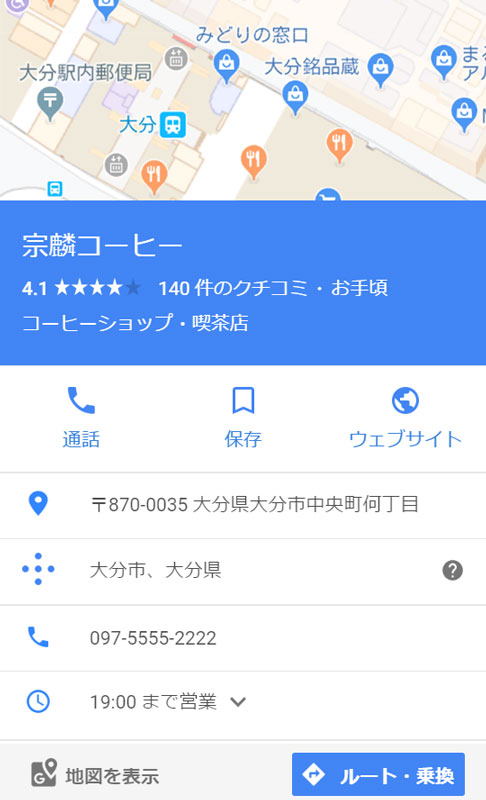
お客さんはこのように、Googleマップで店舗を探しています。 お客さんはこのように、Googleマップで店舗を探しています。

こういう時、あなたの店舗がここにありますよと伝えられれば、高確率で来てもらえますよね。
そのためのツールが、Googleビジネスプロフィールなのです。
Googleビジネスプロフィールを使うと、あなたの店舗の場所・名前・電話番号・ホームページ・営業時間などさまざまな情報をたくさんの人に伝え、集客へつなげられるのです。
しかもこれが無料と来た日には、もはや「やってないだけで損をしている」と言えるほど、必須のツールです。

でも設定が難しいんじゃ?
そんなことはありません。
Googleビジネスプロフィールって一体どんなことができるの?どうすれば始められる?
さまざまな疑問をこのページで、分かりやすく、しかも徹底的に解説します!
もうすでに使っている方でも「そんな使い方があるのか!」と驚くような活用方法も。
この記事を読めば、きっとGoogleビジネスプロフィールをマスターし、今日からすぐに店舗集客へつなげられるでしょう。

Googleビジネスプロフィールを始めれば、無料で店舗集客ができます

Googleビジネスプロフィールに登録すると、検索結果の画面に大きく、あなたの会社・店舗の情報が表示されるようになります。

営業時間、ウェブサイトへのリンク、地図、電話番号などの店舗情報が表示されると、地図でルート案内が出たり、電話番号はタップすれば通話ができたり。表示画面から店舗へ簡単にアクセスができるのです。

Googleビジネスプロフィール表示画面

店舗営業が終われば、「営業時間外」と赤字でわかりやすく表示されるので、お客さんがせっかくお店に来たのに閉店してた、ガッカリ…なんて事も無くなるでしょう。

【準備編】Googleビジネスプロフィールに登録しよう!

ユーザーにとって、またサービスを提供する側にとっても、Googleビジネスプロフィールは便利な機能が盛りだくさんです。

「始めてみたいけど、どうやったらいいの?」
「パソコンは苦手で最後までたどり着けるか自信がない…」
と思った方のために、まずは登録完了までの流れを分かりやすく説明します!

北
みなさんこんにちわ!株式会社シャーロックの北です。
今日はGoogleビジネスプロフィールの登録方法についてご説明しますね。
一画面ずつ進めていきますので、ゆっくり確認しながらマネすれば、誰でも登録できますよ。

北
さっそくですが、スペシャルゲストをご紹介します。
「アライアンスソーシャルシェアオフィス別府」の代表、宮井智史さんです。

こんにちわ、早く飲みに行きましょう!
宮井さん
宮井さん

株式会社ASO代表宮井さん 株式会社ASO(アライアンスソーシャルシェアオフィスベップ)の代表宮井さん。同社は別府を中心に起業家をサポートするシェアオフィスとして支援活動をしながら、最近は移住分野にもその範囲を広げています。

そもそもなんで、僕がゲストなんでしょう??
宮井さん
宮井さん

北
実はGoogleマップで「別府 シェアオフィス」などで検索しても、ここが表示されないんです。

えっホントに!?
宮井さん
宮井さん

Googleビジネスプロフィール登録前地図の画面

北
はい、これだと宮井さんが来てほしいと思っている、例えば地元の大学生や起業に興味のある人が、ここの存在に気づかないですよね。

メッチャ困ります。
宮井さん
宮井さん

北
Googleビジネスプロフィールの登録をすると、所在地がばっちり表示されるようになります。
だから今すぐここで登録して、ちゃんとアピールできる状態にしておきましょう。

北
ただこの記事を読んでくださる方の中には、「初めてでやり方が分からない」という方もいると思います。
だから今日は、私と一緒に登録をしてみて、その方法をみなさんにお伝えしたいと。
そのモデルとして、宮井さんに声をかけました。

なるほど、早速やりましょう!
宮井さん
宮井さん

あなたのビジネスを、Googleがどんな風に認識しているのか確認しよう。

【用語解説】
この記事での「ビジネス」とは、事業や会社、店舗などのことを指します。
「あなたのビジネス」とは、あなたの会社や店舗などの意味です。

北
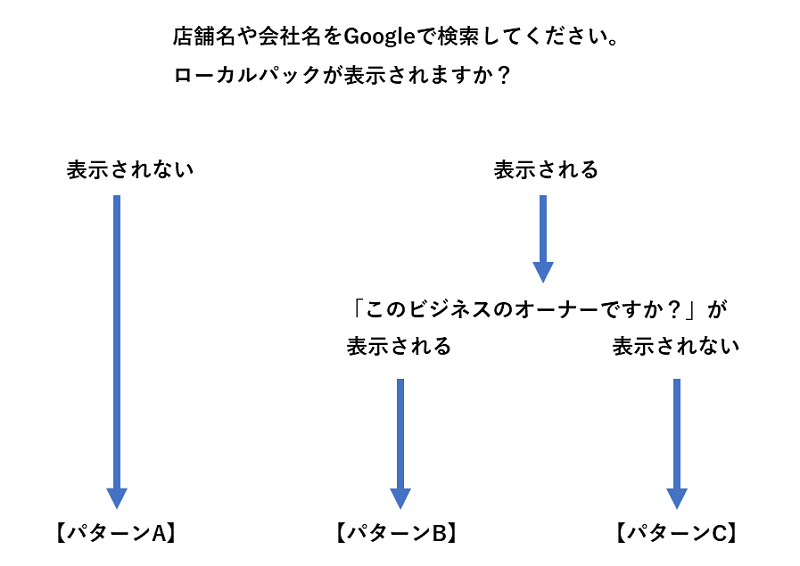
まず最初に、あなたのビジネスがGoogleにどう認識されているのか?を、3つのパターンから見極めます。

3つのパターン?
宮井さん
宮井さん

北
そうです。
A:Googleビジネスプロフィールに登録されていない
B:Googleビジネスプロフィールに登録されているけど、オーナー確認はまだやってない
C:Googleビジネスプロフィールに登録し、オーナー確認まで済んでいる

へー、どうやったら分かるんです?
宮井さん
宮井さん

北
Googleで、自分のビジネス名を検索してみてください。

宮井さんだったら、「アライアンスソーシャルシェアオフィス別府」ですね。

検索すると、こんな感じです。
宮井さん
宮井さん

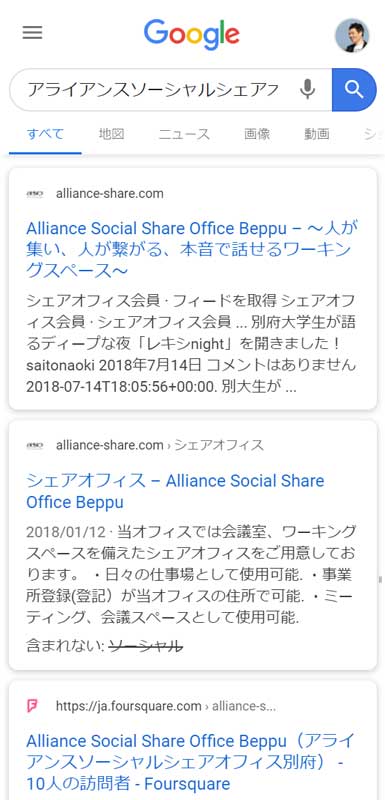
ローカルパックが表示されていない例 ローカルパックが表示されていない例

パターンA:Googleビジネスプロフィールに登録されていない

北
なるほど、ローカルパックが出ませんね。
これはパターンAです。

ローカルパック?
宮井さん
宮井さん

北
はい、自分のビジネス名・店舗名を検索した時、こういう特別な枠が出ることがあります。
これをローカルパックと言います。

お客さんはこのように、Googleマップで店舗を探しています。ローカルパックの表示例

あぁ、こういうの見たことありますね。
宮井さん
宮井さん

北
このローカルパックが表示されなかったら、パターンAです。

パターンB:Googleビジネスプロフィールに登録されているけど、オーナー確認はまだやってないケース

北
もしローカルパックが表示されて、しかもここに「このビジネスのオーナーですか?」という文字が出ていたら、それはパターンBです。

じゃぁウチは、ローカルパックが出てないから、パターンAってことですね。
宮井さん
宮井さん

北
その通りです!

北
ASOはパターンAでしたが、実はこのケースってあまり無いんです。
実際に多いのはパターンBの「Googleビジネスプロフィールに自動登録されているけど、オーナー確認はまだやってない」ケースです。

北
Googleはいろんなホームページを自動巡回して、そのデータを元に、Googleビジネスプロフィールへ自動登録しているのです。

Googleがビジネスプロフィールに自動登録してくれてるパターンが多いってことなんですね。

でもちょっと待ってください。
自動登録してくれてるんなら、私たちは何もしなくていいんじゃ?

宮井さん
宮井さん

北
そう!
そう思いますよね。ところが、それが逆なんです。

逆?
宮井さん
宮井さん

北
Googleはホームページを見て、書いてあることを勝手に解釈して登録してるんです。
だからGoogleがその情報をを正しく解釈できないことも多く、誤った住所が自動登録されていたり、Googleが理解できた情報だけ虫食いで掲載してるってことは、よくあるんです。

なるほど。
だから自動的に登録されてるとかされてないとかに関係なく、自分のビジネスを確認して、正しい情報を登録・修正しないといけないんだ。
宮井さん
宮井さん

北
はい。特に、間違った情報が自動登録されていたらもう最悪です。掲載情報が嘘ですからね。

北
ちょっと昔聞いた話なんですけど・・・。
ある食堂が、火曜だけお客さんが来ないで悩んでたそうなんです。

火曜だけお客さんが来ない・・・。
宮井さん
宮井さん

北
原因が分からなくて困ってたそうなんです。

それで?
宮井さん
宮井さん

北
ある日偶然、常連さんがGoogleビジネスプロフィールで、火曜が休みだと自動登録されていることを見つけたんです。
それを修正したら、火曜もお客さんが来るようになったと。

うわ・・・それは怖い・・・。
原因が分かって良かったですね。
宮井さん
宮井さん

パターンC:すでに登録されているケース

北
ローカルパックが表示されるけど「このビジネスのオーナーですか?」が表示されない場合。
これはあなたがすでに登録を済ませているケースで、パターンCです。
https://mybusiness.google.com
上のリンク(Googleビジネスプロフィールのログイン画面)からすぐに編集ができます。
さっそく集客につなげましょう!

北
もし「このビジネスのオーナーですか?」が表示されていないのに、「登録した記憶なんて無いぞ」「上のURLに入ってみたけど、自分の店が表示されないぞ」という場合。
Googleアカウントが違うか、またはあなたのお店のスタッフさんが気を利かせて登録している可能性が高いです。
(またはYahoo!で検索しているかも?Googleで検索し直してください。

ここまでのまとめ

【用語解説】ローカルパック
検索結果画面で表示される、そのビジネスの概要を説明する、表示枠のことです。
写真や基本情報、地図などが、ひと目で分かりやすく表示されます。

ビジネスプロフィール判定チャート ビジネスプロフィール判定チャート
Googleビジネスプロフィールに登録する時、スタート地点が3種類あります。
あなたのビジネス名をGoogleで検索して、3つのうちどのパターンに当てはまるか?を確認しましょう。
あなたのビジネスがどのパターンに当てはまるのか、分かりましたか?

次章では、パターンごとに登録方法をご説明します。

ビジネスの登録をしよう

北
ここからは、パターンA。つまり、検索してもローカルパックが表示されない方向けに説明します。
パターンBの方は、ここをクリックして、「オーナー確認をしよう」に進んでください。
パターンCの方は後半の「運用編」に進んでください。

北
スタート地点がパターンAだった人は、自分のビジネスを地図上で指し示すところから始まります。
ここをクリックして、登録を進めます。

まずはビジネス名の登録・・・。これはつまり会社やお店の名前ということですね。
宮井さん
宮井さん

やっぱりこういうのはアピールが大切ですね。「人が集うワーキングスペースASSO」なんてどうですか?
宮井さん
宮井さん

北
宮井さん、実はそれダメなんです。

えっ、ダメとは?
宮井さん
宮井さん

北
Googleビジネスプロフィールを登録する時にいちばん大切なのは、ビジネス名を正確に入力するということです。
つまり、法人であれば登記の通りの名称、飲食店だったら「飲食店営業許可申請書」で申請した店舗名、屋号です。

北
たまに「人気No.1」「女子会にオススメの居酒屋」などの文字を入れているのを見かけます。
しかしこれは規約違反です。通報されると削除対象となってしまいます。
削除されると復活はかなり難しいので、決してやってはいけません。

ええー!削除対象・・・厳しいですね><;
宮井さん
宮井さん

北
確かにアピールしたいという気持ちは、とてもよく分かります。
でも、地図上がそういう情報で埋め尽くされたらどうなるでしょう?
あっちこっちで好き勝手にNo.1とかオススメって書かれてたら、お客さんにとって不便ですよね。

なるほどそれは確かに
宮井さん
宮井さん

北
すでに入れてしまっているオーナーさんは、すぐに修正しましょう。

北
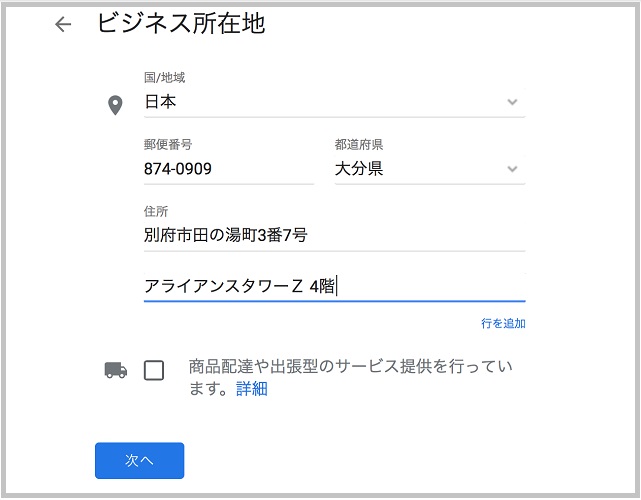
住所や建物名も同じです。
・登記情報
・ホームページ上での住所表示
・ビジネスプロフィールの住所
を完全に揃えるようにします。

全角や半角、アルファベット大文字小文字、・(中点)やスペースの有無、丁目表示(3番7号なのか3-7なのか)などを、全く同じにしましょう。これをNAPの統一と言います。検索結果の精度を高めるために有効だと言われています。
ただ、精度云々よりも、見る人にとって分かりやすいものが大事。やはり揃えて表示するべきです。

おぉ、なるほど。
お客さんにとって分かりやすいか?が基準なんですね。
宮井さん
宮井さん

北
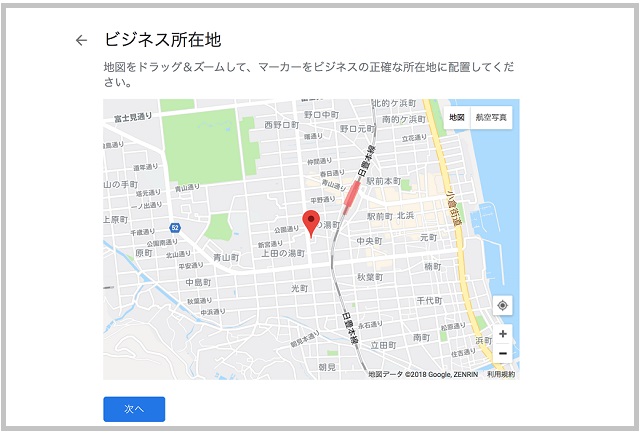
地図上で、ビジネス場所を登録します。
住所を入力しましたので、最初からピンが住所の位置を指しているはずですが、時々正しく表示しない事があります。

画面右下にあるプラスマイナスのマークで拡大表示したり、ドラッグしてみて位置を正確に登録してください。
誤った位置のままだと、検索した人は登録に沿って店舗と違う場所に行ってしまいます。
地図を拡大して、ピンが正しい建物を指していることを確認しましょう。

北
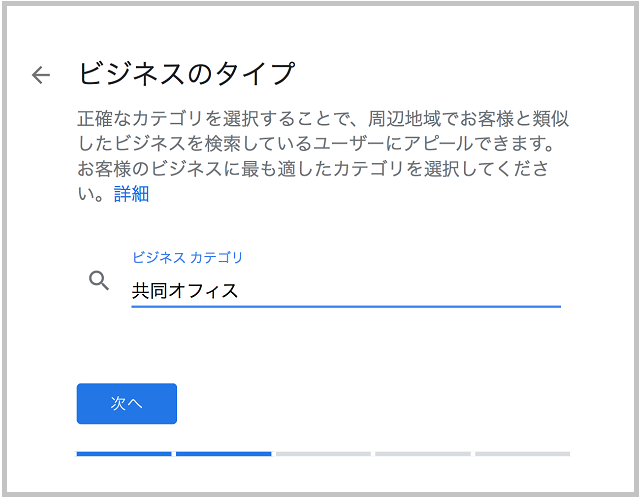
次はビジネスの種類を、Googleが決めた種類の中から選んで登録します。
近いキーワードをいくつか入れたり消したりしてみて、出てくる候補の中から選んで下さい。

「コワーキング」や「シェアオフィス」を入れても、何も候補が出てこないですね…。
宮井さん
宮井さん

北
目的のカテゴリが出てこない場合は、近いキーワードを入れてみると見つけやすいです。
「オフィス」と入力したところ「共同オフィス」が表示されたので、これを選びましょう。

カテゴリは複数指定が可能、登録後の追加・変更もできます。
ピッタリのものが見つからなければ、ひとまず見つかった範囲で一番近いものを入れて、あとでゆっくり探しましょう。
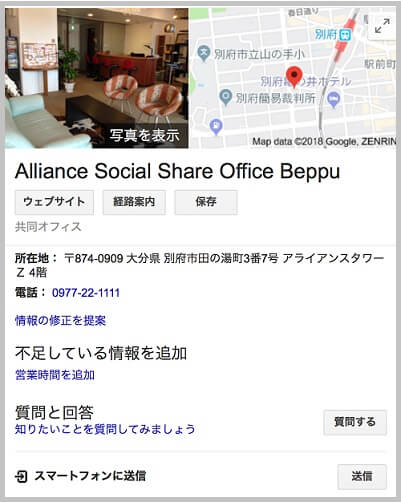
Googleビジネスプロフィールに会社情報を登録している宮井さん

北
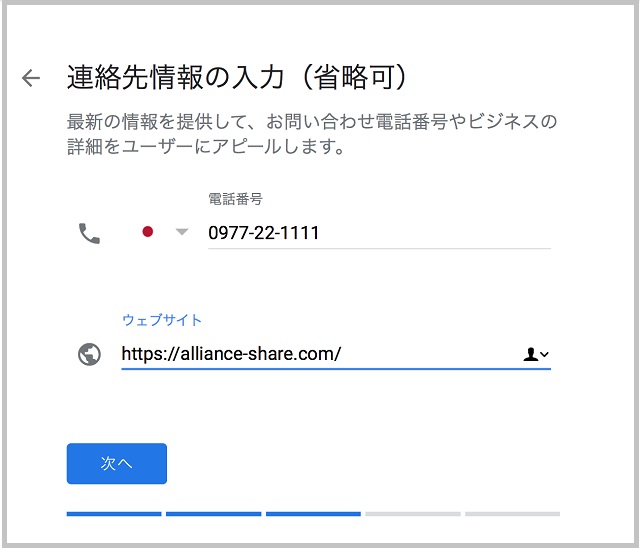
次は、電話番号と、ホームページのURLを登録します。

電話番号は携帯でもOKですし、ウェブサイトを持ってない場合はfacebookページのURLでも登録できます。

このまま続行を押して下さい。

オーナー確認をしよう

北
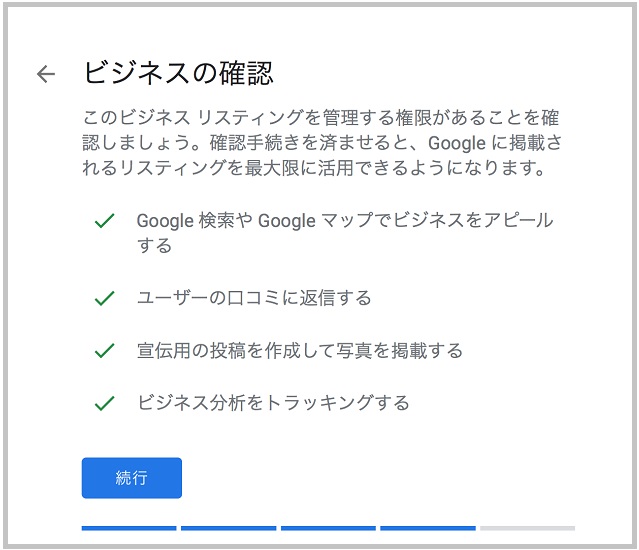
「私はこのビジネスの所有者ですよ」と、Googleに伝えねばなりません。

他人が勝手に管理しないように、ということですか?
宮井さん
宮井さん

北
その通りです!

北
電話番号を入力して、「送信」を押すと、Googleから電話がかかってきます。

えっ、電話がかかってくるんですか?もしや英語??
宮井さん
宮井さん

北
いえ、日本語の自動音声です。
確認コードを読み上げますので、それをメモして画面に入力して下さい。

Googleビジネスプロフィール登録の確認番号を聞く宮井さん

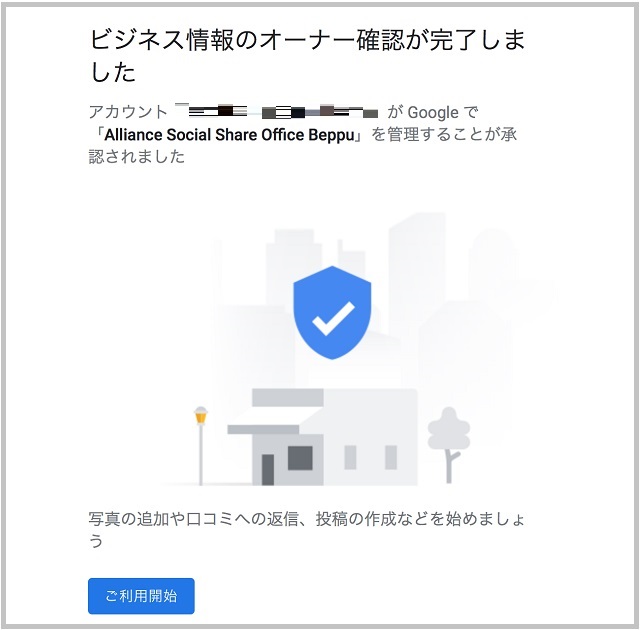
Googleビジネスプロフィールのオーナー確認完了画面

北
お疲れ様でした!!!
確認コードを正しく入力できたら、オーナー確認の完了です。
このビジネスの情報を管理・編集できるようになりました。

オーナー確認が完了したのを確認しよう

北
登録が完了して5~10分くらい経てば、情報がGoogleビジネスプロフィールで表示されるようになります。
オーナー確認から始めたパターンBの方は、「あなたがオーナーですか?」の表示が消えているでしょう。

北
試しに検索してみましょうか。

アライアンスソーシャルシェアオフィス別府のGoogleビジネスプロフィール表示情報画面

おお~っ、出るようになりましたね。素晴らしい!
宮井さん
宮井さん

北
これで、シェアオフィスを探している人に見つけてもらえるようになりましたね。

北
なにしろGoogleは世界最大の検索エンジン。
その中で無料で集客できるわけですから、やらないと損です。

登録はすぐできます。5分で終わります。
皆さんも、ここまでの手順を参考にしてご自身のビジネスを登録し、集客に生かしてくださいね。


ASOでは、オフィスを利用する会員を募集中です。
事務所としてはもちろん、インキュベーションマネージャーという起業の専門家がいるので相談にも乗ってもらえます、また会社の登記場所として使えます。
別府駅近くの好ロケーション、同じ起業家が集まるこの環境で、あなたのビジネスを羽ばたかせましょう。
またシェアオフィスだけでなく、レンタル会議室やさまざまなイベントも開催していますので、facebookページもチェックしてみましょう。
ASOのfacebookページはこちら

【運用編】集客力をアップさせよう!

ここからは登録を済ませた方が、Googleビジネスプロフィールを更に活用するための方法を書いています。
最近では、登録しているビジネス数が増えてきました。
競合他店よりも集客力をアップさせるための施策を紹介します。

ビジネスの詳細を登録

http://mybusiness.google.com/
このURLを開いて、もっと詳しく、ビジネスの詳細を登録しましょう。
※ここまではスマートフォンでもできますが、これから先はスマートフォンに表示されないメニューが出てきます。詳細登録は、必ずパソコンで行いましょう。

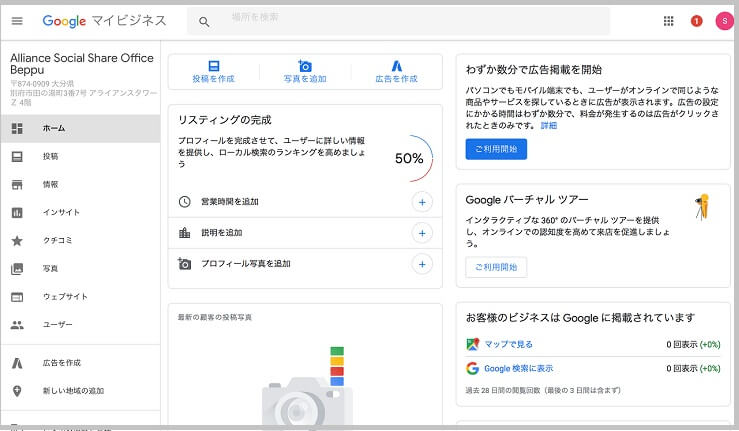
Googleビジネスプロフィールの詳細登録パソコン操作画面
左メニューの「情報」をクリックしてください。

営業時間の追加

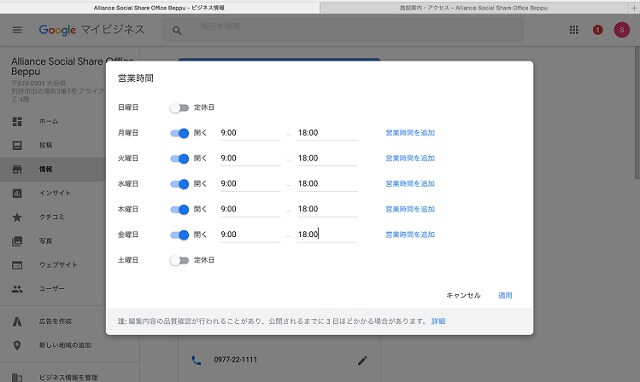
まず「営業時間を追加」を押して、正確な営業時間を入力します。
正しく入力しておけば「あのお店、何時までだったかな、まだ間に合うかな?」と悩んでいるお客さんが、安心してお店に来てくれるようになるでしょう。

Googleビジネスプロフィールへ営業時間登録

曜日ごとに時間帯を設定できます。
右側にある「営業時間を追加」は、一日のうちに営業時間が複数ある場合に使います。例えばランチ営業の後、14時~18時はお店を閉めてる飲食店ってありますよね。そんな時に、11時~14時と、18時~23時というように、複数の営業時間を登録します。

ビジネス情報(説明文)

これも必ず入力してください。
750文字分のスペースがあるので「そんなに長く書けないよ…」と思うかもしれませんが、ここに書いてある文字は検索キーワードにヒットするので、とても重要なのです。

例えば「夜景が見えるカップルシートもあります」と書いてあれば、「夜景」「カップルシート」の他に「デート」などで検索された時も(Googleが気を利かせて)ヒットさせます。

写真

お店の雰囲気を伝えるためには、写真がかなり重要です。
またロゴマークなどを登録すると、印象に残りやすく、おすすめです。
Googleでは「こういう写真を載せると良いですよ」というアドバイスをしてくれていて、次のページから確認できます。

ビジネス用写真
https://support.google.com/business/answer/6123536

どうやったら上位表示されやすい?

自分のお店の掲載位置が上であるほど、クリックされやすいと考えられます。
Googleは、上位表示される際の判断基準をいくつか公開しています。
Google のローカル検索結果の掲載順位を改善する
https://support.google.com/business/answer/7091?hl=ja

これによると、以下の情報が影響するようです。

  • オーナー確認しているか
  • お客さんの現在地に近い
  • 現在、営業中かどうか
  • 検索キーワードと、ビジネスプロフィールの登録情報が一致(近い)しているか
  • 登録されている情報が(写真も含め)充実しているか
  • クチコミが多いか、返信しているか
  • facebookやブログなど、インターネット上で話題になっているか(この事を、サイテーションと言います)

とにかくたくさんの情報を掲載しよう

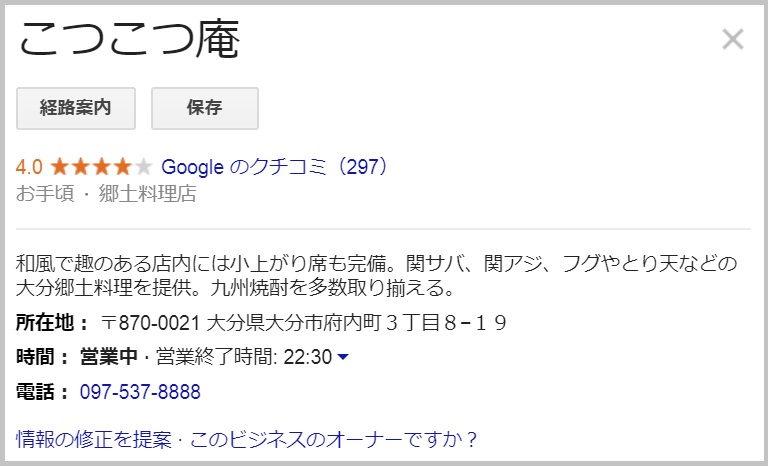
次の画像をご覧ください。これは大分市内で「郷土料理」で検索したときに表示される、大分市内の居酒屋さんです。

画像の中ほどにある文章(「和風で~」)をご覧ください。短い説明文ですが、お店の特徴を的確に表しています。
実はこの文章、どこかから引っ張ってきたものを表示しているわけではありません。この文章はインターネット上には存在していないのです。
またこのお店は、ホームページも無いようです。
つまりこの文章は、インターネット上にある、このお店についての色んな情報、クチコミなどを元に、Googleが自動的に作成したと推測できます。

他のお店では、掲載している写真を元に説明文を作ったのではないか?と思われるような例もあります。
GoogleのAIは本当に驚異的な高性能です。お店を的確に上位表示するために、とにかくたくさんの情報をGoogleに与えてください。
そうすればあとはGoogleが情報をくみ取って、その情報を探している人に届けてくれます。

チェックリスト

お客さんは利用店を決める時、実に細かくいろんななポイントを確認しながら判断します。
なのでビジネスの管理者は、その判断材料を可能な限りたくさん出してあげるのが良いでしょう。
具体的には以下のようなものです。

  • 営業時間(土日祝・月曜やってる美容室・年末年始の特別営業時間など)
  • 駐車場の有無
  • 外観写真
  • 店内写真(おしゃれな店なのか、座敷は掘りごたつか)
  • 飲食店のメニュー
  • ランチ
  • 予約必須
  • PayPay使えます
  • 禁煙・分煙
  • ペット入店可
  • WiFiの有無
  • 携帯充電OK
  • 写真撮影禁止
  • バリアフリー
  • エレベータの有無
  • 配達できるか
  • ラーメン替え玉OK

これらの他、サービスの言い換えなどもカバー(宅配→ケータリング、喫茶店→カフェ)するとなお良いでしょう。

イベントやセールを登録しよう

Googleビジネスプロフィールは、登録して終わりではありません。
情報を更新することで人気(ひとけ)を出し、そこからさらに精度の高い情報を表示して集客能力を高めていくことができるのです。

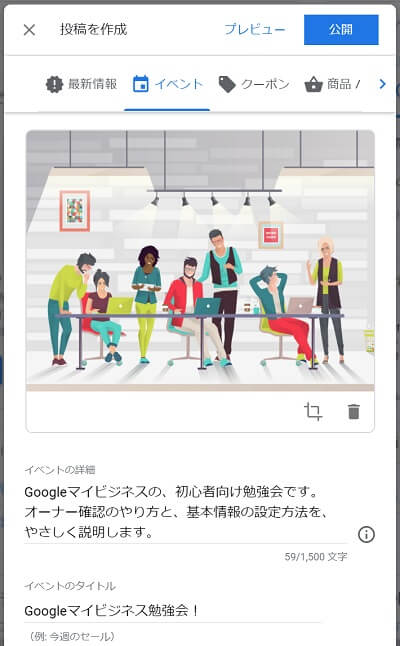
Googleビジネスプロフィールには、最新情報やイベントを登録する機能があります。
ここに登録しておくことで、イベントを目的に来てくれる可能性が出てくるでしょう。

Googleビジネスプロフィール詳細イベントイメージ

フォロー機能でファンに通知

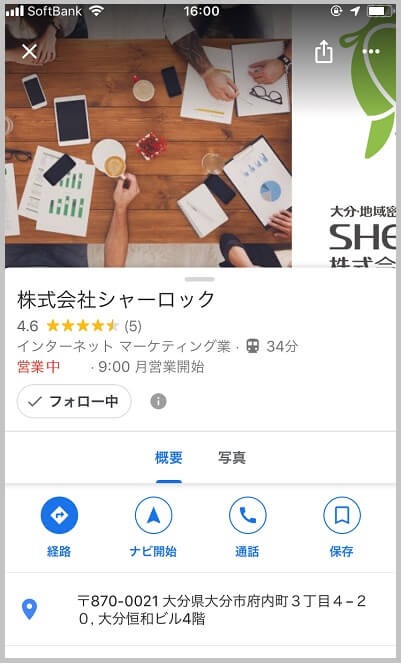
一方でユーザー側には、気になっているお店を「フォロー」する機能があります。
フォローしてくれているユーザーや、ビジネスを探している人に対して、更新情報を画像つきでお知らせすることができます。
イベントは、何回くらいユーザーに見られて、そこからさらに何回HPに来てくれたかを表示し、注目度を判断することができます。

Googleビジネスプロフィールのフォロー表示画面
アクセス解析を行っているなら、URLパラメータを付けると、イベント表示がどれくらい貢献しているかを調査することができます。

ホームページもしっかり書こう

Googleビジネスプロフィールは、ホームページの内容も確認・チェックしています。
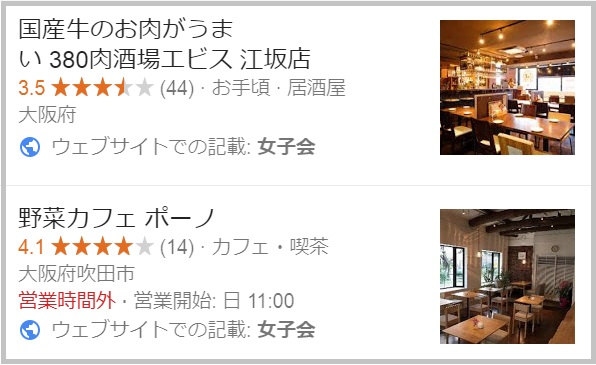
次の画像を見てください。これは「カフェ 女子会」で検索したときの検索結果です。

「ウェブサイトでの記載:女子会」という項目が表示され、Googleビジネスプロフィールには書いてなくてもホームページに書かれてあれば、その記載を参考に上位表示してくれます。

レビューの数が重要な理由

レビューをたくさん書いてもらうと、とても有利です。
その理由について2つ説明します。

1.レビューの信頼性が上がるから

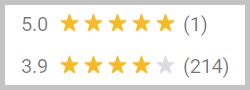
皆さんは、このふたつのお店があるとしたら、どちらに行きますか?

レビュー評価の比較

おそらく多くの方は、点数が低いにもかかわらず3.9のお店に行くのではないでしょうか?
点数が良くてもレビューの数が少ないと、関係者か親しい人が書いたんじゃ?と思われやすく、来店につながりにくいです。
逆に、たくさんの方がレビューしていれば、人気店・昔から親しまれている店だという印象が強くなります。
なので、点数は少し低くても、レビュー数の多い方が、実際には来てもらいやすくなるでしょう。
レビューの数は、信頼性なのです。

2.レビューの内容が検索にヒットするから

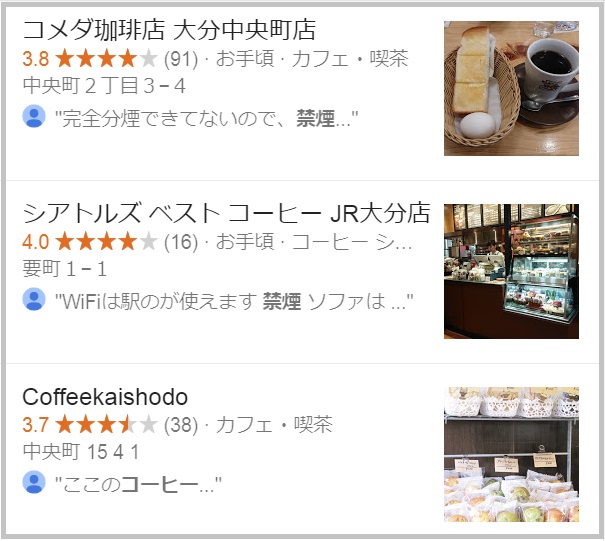
この画像は、大分駅近辺で「コーヒー 禁煙」で検索した時に、上位表示されたものです。

レビューの中の「禁煙」と「コーヒー」というキーワードが太字になっています。
これは検索語句がレビューの中にあるため、Googleがこのお店の関連性が高いと判断して上位表示された、と考えられます。
つまりレビューの文章が多いと、さまざまなキーワードでヒットするようになる、と言えるでしょう。

レビュー(クチコミ)を書いてもらう方法

しかしレビューを増やしたくても、自分で書くわけにはいきません。
どうしたらレビューを書いてもらえるのでしょうか?
ここでは2つの方法をご紹介します。

知り合いのビジネスにレビューを書こう

「返報性の原理」という言葉を聞いたことはありますか?
人は、何かをしてもらうとこちらも相手に対しお礼をしたい気持ちになる、という法則です。
これを活用し、まずはあなたが友達・知り合いのビジネスに、レビューを寄せましょう。
するとそれに気づいた友達は、きっとあなたのビジネスにレビューを書いてくれます。

書籍「人を動かす」表紙 『人を動かす』デール・カーネギー著

返報性の原理については、この本に詳しく書かれてありますので、興味のある方は読んでみてはいかがでしょうか。

プロフィール名(略称)を取得しよう

プロフィール名(略称)を付けると、あなたのビジネスページへ簡単にアクセスできるようになります。
左メニュー「情報」から「略称を追加」という項目をクリックしてください。
ここはまだ設定していなければ「略称を追加」と表示されていますが、すでにプロフィール名を設定済みであれば、@(アットマーク記号)を探してクリックしてください。
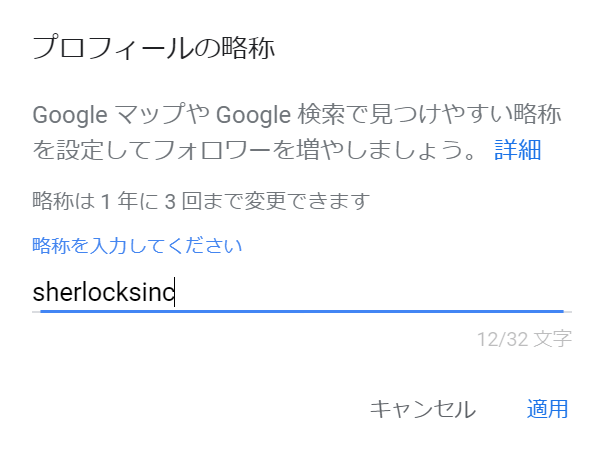
プロフィールの略称
あなたのビジネスに関係ある、短い文字列を入力してください。
弊社ですと「sherlocksinc(sherlocks + inc)」です。
この文字列は早い者勝ちですので、短いものや覚えやすいものは無くなっていきます。
早く設定しましょう。

さて、これを設定することで、あなたのビジネスページへ短いURLでアクセスできるようになりました。
あなたのビジネスページ:https://g.page/【プロフィール名】
レビューページ:https://g.page/【プロフィール名】/review
このレビューページへのURLをメールで送ったり、QRコードにしてカードに印刷したりすれば、レビューを集めやすくなります。

繰り返しますが、このプロフィール名は早い者勝ちです。
今すぐに設定しましょう。

レビュー用QRコードを作ろう

一日にたくさんのお客さんが来店してくれるような場合、クチコミを書いてもらうようお願いするのも効果的です。
しかし、ネットやスマートフォンに慣れていない方にとっては、あなたのビジネスを表示させてレビューを書いてもらうのは、なかなか面倒くさいものです。
そこで、レビューしてもらうためのQRコードを作って、そのハードルを下げましょう。
以下に手順を説明します。

自社のGoogleMapのURLを知る

【こちらの方法は古くなりました。上のセクションで説明しましたプロフィール名(略称)を設定する方が簡単です】
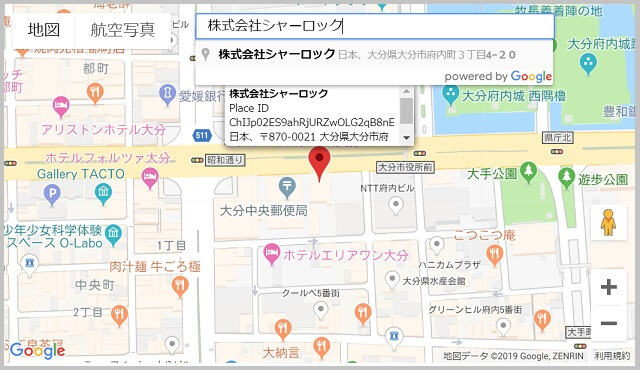
あなたのビジネスには、GoogleMaps上のプレイスIDという番号が振られています。これが分かればURLを知ることができます。

  1. こちらのページを開きます。
    https://support.google.com/business/answer/7035772?hl=ja
  2. 画面中程にあるマップのテキストボックスに、あなたのビジネス名を入力してください。ビジネス名を入力しても候補が出ない時は、一度近くのランドマーク(駅など)を検索してから、続けてあなたのビジネス名を入力すると、上手く行ったりします。
  3. Place ID(プレイスID)というものが表示されますので、コピーして以下のURLにそのプレイスIDをくっつけてください。
    GoogleマップのビジネスレビューURL表示の手順
  4. https://search.google.com/local/writereview?placeid=ここにあなたのプレイスIDをくっつける

このURLが、あなたのビジネスのレビューURLです。これを開くと直接レビュー画面が表示されます。

URLを元にQRコードを作って配る

QRコードはスマホのカメラで読むだけで、レビューのページが表示されるので、とても便利です。
名刺やポイントカード、レシートなどにも印刷できるため、直接アクセスしてもらいやすくなります。

株式会社シャーロックレビューページQRコード

ちなみに、このQRコードをカメラで読むと、弊社のレビューページが表示されます。
QRコードは、上の手順でURLが分かっていれば、ネット上で簡単に作ることができます。
「QRコード 生成」などで検索すると、無料でQRコードを作れるページがたくさんヒットします。
※なお「レビューを書いてくれたら100ポイント」のような、レビューの対価として報酬を渡す行為は、利用規約で禁止されています。

特別企画:あなたのビジネスのクチコミ書きます!

私(北)が、あなたのビジネスのクチコミを投稿します。
条件:私が行ったことがある(サービスを利用したことがある)こと。
あとメチャクチャ正直に書きます。知り合いだから★5、なんてことはしません。
「書いて!」という方、facebookか何かでメッセージを下さい。

良いレビューを書こう

これはお店側というよりもユーザー側の情報ですが、レビューを書く時のポイントについて解説します。

あなたもまた、レビューされる側である

店のレビュー欄といえば、お客さんがお店を評価する仕組みと思われがちです。
もちろん一つの側面としてそれはあるのですが、あなたの残したレビューもみんなに評価され、それはあなた自身の評価へと繋がります。
良いレビューは「いいね」マークが付き、レビュー欄内でより上位に表示されるだけでなく、あなた自身も良いレビュアーとして評価されます。
私たちはレビューをする立場であると同時に、レビューをされる立場であることを、決して忘れてはなりません。

人の役に立つのが良いレビュー

では良いレビューとはどういったものでしょうか?
これには様々な意見があるでしょうが、ひとつは「人の役に立つ情報であること」だと言えるでしょう。
そのお店について情報を探している人がそのレビューを読んで、「なるほど役に立った」と思うか。それが良いレビューかどうかだと思います。
この時、「誰にとって役に立つ情報か?」という基準を決めておくと書きやすいです。
私は打ち合わせの際に、コーヒーショップへよく立ち寄ります。
そこでそのコーヒーショップについて、営業まわりのサラリーマンにとって役に立ちそうなレビューを掲載しています。
北のレビュー一覧
https://www.google.com/maps/contrib/107059248399567597856/reviews/

MEO・MEO対策の業者に注意

皆さんはMEOという言葉を目にしたことはありますか?
検索エンジンで上位に表示されるよう手を打つことをSEOと言いますが、MEOとはGoogleビジネスプロフィールに登録し、Googleマップなどで上位表示されるようにすることです(Map Engine Optimization)。

正にこの記事で紹介してきたようなこと。これをMEO対策と呼んだりします。
残念ながらSEO対策の業者はハズレ率が非常に高く、効果が望めないものを高額で買ってしまったという方が、大分県内にもたくさんいらっしゃいます。
近頃ではSEOと同じように、GoogleマップやGoogleビジネスプロフィールから集客しましょう、MEO対策が大切ですと営業電話をかけてくる業者が増えています。
対応内容としては、イベント登録やレビューの返信など、概ねこのページに書いたようなことを代行してくれるようです。
それ自体は便利なサービスではあるものの、一部の業者による被害情報が、ネット上にはすでに多く見られる現実があります。

MEO対策業者のあくどい手口とは

一部のMEO対策業者は、Googleビジネスプロフィールを使って、あなたのビジネスの利益をかすめ取るような事をします。
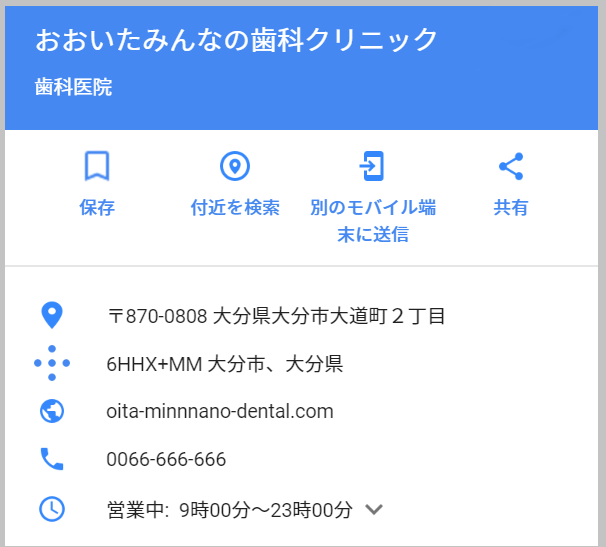
例えば、電話番号が0066に書き換えられていたり、ホームページを持っていないのに、MEO対策業者のホームページアドレスが載っていたりしませんか?
この電話番号やアドレスから予約されると、料金を請求されてしまいます。その点は理解したうえで契約をしていますか?

あなたのビジネスで、電話番号が書き換えられていたり、MEO業者のホームページのアドレスが記載されていたりはしませんか?

あなたのGoogleビジネスプロフィールは、MEO対策業者のものではなく、あなたのものです。そこから来た問い合わせに紹介料を求めるのは、筋がおかしいでしょう。
さらにひどいのは、予約がたびたびキャンセルされるらしい、ということです。予約があった時点で紹介料が発生する契約なので、キャンセルされて来店客数・売上が消えた上に紹介料を支払う…。と損を重ねることになってしまいます。
このパターンは歯医者さんによく見られるようで、もしあなたがよく行く歯医者さんのビジネスプロフィールが、どこか違うホームページや電話番号に書き換わっていたら、それを先生に伝えてみるのも良いかもしれません。

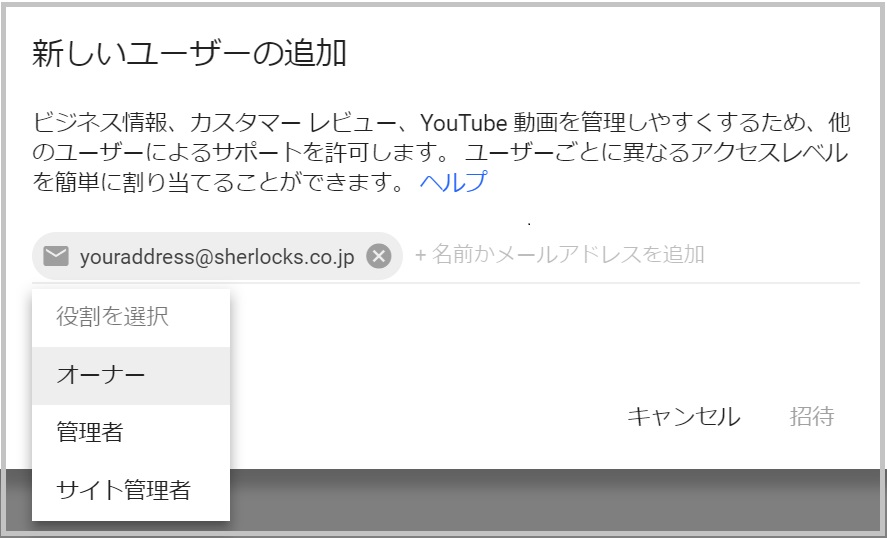
Googleビジネスプロフィールのオーナー権限を渡してはいけません

ここまで読んでくださった方は、Googleビジネスプロフィールがどれだけ大切なものなのか、お分かりかと思います。
予期しない書き換えトラブルを防ぐには、ユーザー管理の機能を理解しましょう。
Googleビジネスプロフィールにはユーザー管理の機能があり、社内のスタッフや協力会社などに、一定の権限を与えることが可能です。

しかし外部の方に権限を預けると、情報を自由に書き換えられるリスクが出てきます。
投稿やクチコミの返信を代行してもらうのであれば、「サイト管理者」の権限で充分です。それ以上になると、ホームページのURLを書き換えたりできるようになってしまいます。
運用のためには必要なケースもあると思いますが、リスクについては充分理解した上で行ってください。

2019年6月追記:
上の説明にて「歯医者さんに~」と書いていたのは、実は理由がありました。
「EPARK歯科」というサービスと契約すると、Googleビジネスプロフィールの掲載内容を変更されてしまうことがあり、ネット上では大きな問題として認識されていたからです。
実際に確認されていた例としては、
・ビジネスプロフィールに掲載しているホームページのリンクが、EPARK歯科のページに書き換えられていた。
・ビジネスプロフィールに掲載している電話番号が、EPARK歯科の番号に書き換えられていた。
などです。
なぜこれが問題なのかと言いますと、EPARK歯科のホームページや電話番号経由で予約すると、EPARK歯科に手数料が支払われる仕組みだからです。

運営元のエンパワーヘルスケア株式会社は、この問題を認め対応を行い、現在は解消したとのアナウンスを出しました。
公式アナウンスはこちら(PDF)

上記は歯医者さんでの例ですが、他の業種でも同じようなことは起こりえますので、注意してください。
繰り返しますが、社外の人に、オーナー権限を渡してはいけません。
一般的な運用であれば、サイト管理者で充分です。
オーナー権限を求めてくる会社とは、契約を慎重に考えた方が良いでしょう。

Googleビジネスプロフィールのスマホアプリを入れよう

Googleビジネスプロフィールにはスマホアプリがあります。
これを入れておくと、質問やレビューにいち早く気づいて返信したり、投稿をスマホから手軽に作成したりできます。
「このお店、すぐに返信が来るな」「よくイベントを登録してるな」と思ってもらえれば、お客さんとの関係性が、より深まるでしょう。

Googleビジネスプロフィールスマホ用アプリアイコン画像
アプリストアで「Googleビジネスプロフィール」を検索すると、すぐに見つかります。

インサイトデータを活用し、お客さんを増やそう!

Googleビジネスプロフィールの管理画面には、さまざまなデータが表示されます。
そのなかでも「インサイト」は、お客さんを増やすのに役立つデータの宝庫です。
このインサイトデータの見方と活用方法をご説明します。
左のメニューから「インサイト」をクリックしてください。

直接検索

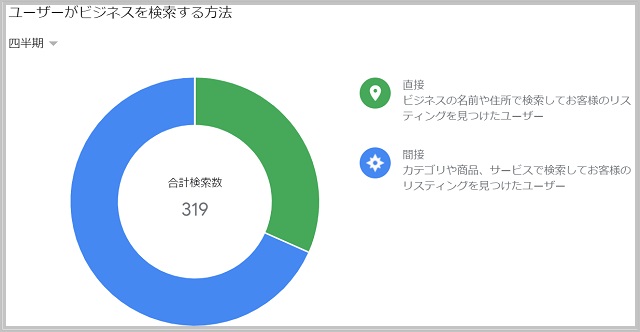
インサイト画面には、このような円グラフが表示されます。

「直接」と書かれた緑の部分は、会社やお店の名前そのものを直接検索して見つけた回数です。
例えば「株式会社▲▲」「○○整骨院」といった具合です。
こういう検索はあなたのビジネスを名指しで探しているため、指名検索とも言われます。
直接(指名)検索の特徴は、すでにあなたのビジネスを知っていて、行き方・電話番号・いま営業しているか?などを知りたい人による検索です。
この検索は来店の可能性が非常に高いです。

間接検索

また「間接」と書かれた青い部分。
これは「喫茶店」「美容室」など、そのジャンルで検索された回数です。
こちらは「近くに喫茶店はあるかな?」「仕事帰りに寄れる美容室はどこだろう?」といった感じで、そのエリア付近で比較検討したい人の検索です。
この検索は、直接検索に比べると来店の可能性は低いです。
一般的には直接検索より検索回数が多い傾向にあり、また新規顧客の可能性が高いです。

ブランド名検索

これは支店名での検索です。
準・直接検索といった感じでしょうか。
あなたのビジネスに支店が無ければ、黄色い部分は表示されません。

インサイトデータの活用

青いエリアと緑のエリア、どちらが広い方がいいか?には意味がありません。
大切なのは割合ではなく、総数です。
つまり検索された回数。これを増やしましょう。

間接検索の回数は、同業の中で比較検討された回数です。
ここからのアクセス数を増やすには、「他社より優れていることを伝える」です。
写真・クチコミ・メニュー・ホームページなど、ここまでで伝えた機能をフル活用し、あなたのビジネスがいかに他社より優れているかを伝えるのです。

一方で直接検索を増やす方法。
これは「認知の獲得」という施策が必要です。
あなたのビジネスを知らない人は、あなたのビジネス名を検索できません。
ですので、Googleビジネスプロフィール以外のところで、名前を広く知ってもらう施策を取ってください。
例えば雑誌に広告を出すとか、ローカルTV番組に出演するとか、facebookでシェアしてもらえるような投稿をするとか、twitterを頑張るとか・・・。
そうして名前を知ってくれた人が増えると、直接検索での回数が増えます。

検索キーワードを元に、内容を改善しよう

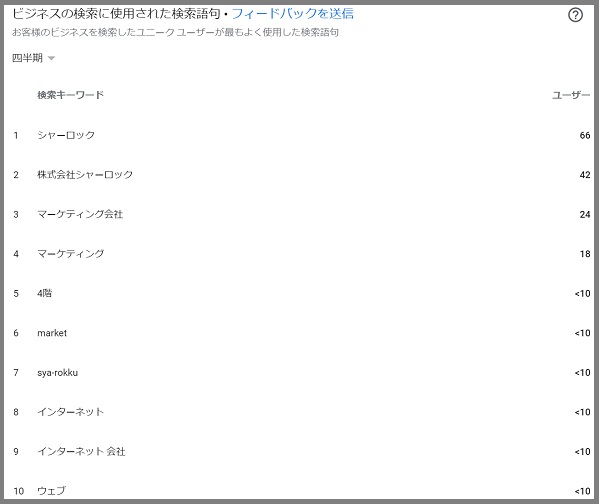
この円グラフの下に、実際にどんな検索キーワードで検索されたか?がリストアップされています。

ここに表示されている検索キーワードは、あなたのビジネスの特徴を表していますか?またはあなたが「こういうキーワードで検索されているはずだ」という想定に近いですか?
これらはいわば、お客さんの求めていること、ユーザーニーズです。
検索キーワードを元に、説明文を改善したり、写真を追加しましょう。
またホームページの方も、それに合わせて内容を追加していくなどしていくと良いでしょう。
例)「静かなカフェ」での検索が多い場合→ホームページにも「静かな時間を過ごしていただけるカフェです」と記載する。

iPhoneの標準マップアプリで使える、Apple Maps Connect

Appleも、Googleビジネスプロフィールのようなサービスをしていますので、併せてご紹介します。

Apple Maps Connect
https://mapsconnect.apple.com/

機能はまだまだ少ないものの、iPhoneでは標準のマップアプリですので、ビジネスの登録だけはしておきましょう。

例えば運転中に「Siri、どこどこまでナビして」という使い方をしている人はいると思いますので、そういうお客さんにとっては便利になるでしょう。

批判的なクチコミを書かれた時の対応

どんなビジネスであっても、批判的なクチコミが必ず付いてしまいます。
これはビジネスプロフィールに限らず、食べログやエキテン(整骨院クチコミサイト)など、全てのクチコミ・レビューサイトで起こりうることです。
そのようなクチコミが書かれると、ビジネスをやっている側としてはどうしても嫌な気分になってしまいます。
こういう場合は、言われなき批判なのか、こちらの落ち度なのかによって対応が変わります。
言われなき批判、ただのイチャモンだった場合であっても、まずは「ご来店ありがとうございました」「コメントありがとうございます」のような、感謝の気持ちを表して下さい。
続いて「当店のサービスがお気に召さなかったようで、大変心苦しく感じます。」のように、いったんコメントに寄り添う姿勢を見せてください。
そしてその上で「当店では〇〇なサービスをご提供するため、〇〇を行っています」と、お店の方針を、根拠を添えて伝えます。
最後に「頂きましたご意見は、より良いサービスのために参考といたします。今後とも当店をどうぞよろしくお願いいたします。」と結びます。
これはクチコミを書いた人に対してというよりも、この批判的なクチコミを読んでいる他のお客さんに好印象を持ってもらうためです。

こちらの落ち度の場合は、深くお詫びを申し上げるのが良いでしょう。
この時必ずできるだけ早くコメントを返して下さい。

クチコミを読むお客さんは、良い事だけを読みたいのではありません。
悪いクチコミも返信のしようによっては、それを読むお客さんに好印象を持ってもらえますので、気を落とさずにコメントを返すようにしましょう。

分からない事があったら

Googleビジネスプロフィールは、まだまだ発展中のサービスです。
最近は公開している情報もかなり増えてきましたが、サービス自体も未完成ですので、使っていて分からない事がたくさん出てきます。
機能もどんどん追加されていて、検索しても充分な情報が得られない場合があります。
そういう時は、以下のサイトを参考にすると、解決に近づくでしょう。

参考になるサイト

公式ヘルプ

これがGoogleビジネスプロフィールの、正式な説明書です。
https://support.google.com/business/answer/6300665?hl=ja

よくある質問
https://www.google.com/intx/ja/business/faq.html

公式コミュニティ

あなたが疑問に感じたようなことはすでに、誰かが質問しているものです。
ここで質問内容を検索してみて、すでに解決した例を参考にすると、ものすごく早く解決します。
もし同じような質問が見当たらなかったら、ここに質問を書き込むと、詳しい人が教えてくれたりします。
※教えてくれる人はボランティアで、Googleの人ではありません。


https://www.ja.advertisercommunity.com/t5/Google-%E3%83%9E%E3%82%A4%E3%83%93%E3%82%B8%E3%83%8D%E3%82%B9/ct-p/GMB

まとめ

この記事では、お金をかけずに集客したい、出来ることなら積極的にお店をアピールしたいと考えているオーナーさんに向けて、Googleビジネスプロフィールスタートの流れとその効果を紹介しました。
ここまで読んだあなたは、もうGoogleビジネスプロフィールのマスターとなり、無料でネット集客するための武器を、ひとつ持つことができました。

さて、そこでひとつお願いがあります。
もしあなたの知り合いに、この記事が役立ちそうだなと思ったら、「こんな記事があったよ」と教えてあげてもらえませんか?
または、この記事をfacebookやtwitterでシェアしてください。(下のボタンを押すと便利です。)
お知り合いの方もGoogleビジネスプロフィールに一度登録をすれば、あなたと同じように、きっと無料で集客力をアップできるでしょう。
みなさんのお店・会社の集客に、この記事が少しでも役に立ちますように。

「SEM ohenro茶屋 Vol.1」のパネルディスカッションに参加いたします(2018年11月22日)

「SEMに携わるすべての人が集まる場所を作りたい」という想いから、SEM ohenro茶屋というコミュニティが、愛媛に誕生しました。
そして11月22日に第1回目のイベントが開催されるのですが、とても興味深い内容ですのでご紹介します。

イベントは二部構成。
まずはSEMカフェの小西さん、アユダンテ株式会社の寳さんによるセミナーと、各方面から集まったパネリストによるパネルディスカッションです。
昨今、アドテクの大幅な進化、ネット広告市場の成熟、打ち手の多様化など、様々な要因によりリスティング広告運用者の求められている役割や立ち位置が、大きく変わってきています。
我々は、我々自身の今後のあるべき姿やキャリアに対してのビジョンを見直す、まさにそのタイミングに直面しているのではないでしょうか。
「広告運用者の今後あるべき姿って?」をテーマに、登壇者が議論を交わし合います。
なおパネルディスカッションには弊社北が参加いたします。

また後半は「ユニコーンハンター甲子園」と名付けられた、広告文作成コンテンストを開催。
ユニコーンとは、通常の何倍もの成果を出してしまうクリエイティブのこと。
参加チームが当日作成する広告文を皆で投票し、No.1を決めるというイベントです。
他の方がどんな事を考えて広告文を作るのか?は、目からウロコの連続。きっとあなたがこれから作る広告文に、新しい視点やひらめきをもたらすでしょう。
HPから参加者募集中。こちらも必見のイベントです。

参加費は、豪華ビュッフェ&飲み放題が付いて、なんと8,000円。
来ない理由、無くないですか??

こちらのページから、今すぐお申し込みください。
https://shift-semohenro.peatix.com/

※アイキャッチは会場の画像ではありません

リスティング広告クリックしても課金が発生しないブックマークレット作りました

タイトルの通りです。
競合調査などにどうぞ。

更新履歴

  • 2018/06/25:公開
  • 2018/10/17:GoogleのDOM変更に対応

使い方

※現状、Googleのサーチのみです
※対応ブラウザはFireFoxのみです(Chromeでブックマークレットがブックマークバーに追加できなくなってる?)

まず以下の”ClickPPC”というテキストをブックマークバーまでドラッグして、ブックマークバーに追加してください。

次にGoogleで検索して、SERPsが表示されたら、このブックマークレットをクリックします。

見出し1の先頭に【※】が付いたら、クリックしてもOKです。

ボヤキ

こういうのが減るといいなぁと思ってます。

Google広告の動的リマーケティング(GDR)を、GTM(Googleタグマネージャ)で実装する方法

リターゲティング施策の中でも効果が高い動的リターゲティング(ダイナミックリターゲティング)。

この記事では、Google広告の動的リマーケティング(GDR)を、Googleタグマネージャー(GTM)で実装する方法について解説します。

しかしこれは他のメニューと比較して、かなり技術的な難易度が高い施策です。

なぜならGTMでGDRを実装するには、「この画面でこのボタンを押してこう入力すればOK」というわけにはいかず、サイトの構造やページの作りによって、やらないといけない事が大きく変わってくるからです。

マーケティング担当とエンジニアと制作担当が、力を合わせて進める必要があります。

前提

この記事では、

https://shop.sherlocks.co.jp/

というURLのECサイトを例とし、

  • トップページ → https://shop.sherlocks.co.jp/
  • カテゴリページ → https://shop.sherlocks.co.jp/category/hoge(カテゴリ名やカテゴリコード)/
  • 商品ページ → https://shop.sherlocks.co.jp/products/12345(商品コード)/
  • カート → https://shop.sherlocks.co.jp/cart/
  • サンクスページ → https://shop.sherlocks.co.jp/thanks/

というサイト構造になっているとして話を進めます。

Google広告の設定

オーディエンスソース→オーディエンスソース→Google広告タグの右上三点→ソースの編集を開きます。

この画面で通常のリマーケティングでは「このデータソースから~」の方を選んでいると思いますが、動的リマケではもう片方の「広告のパーソナライズに~」の方を選択します。

リマーケティング→広告のパーソナライズに~を選択→業種「小売」にチェックを入れてください。


そして画面下に出てくる、

  • ecomm_pagetype
  • ecomm_prodid
  • ecomm_totalvalue

の3つの変数にチェックを入れてから、「保存して次へ」を押してください。

なお「保存して次へ」を押したあとの画面に出てくる情報は、不要なので、「次へ」「終了」を押して閉じてください。

データフィード(Google Merchant Center)の設定

先ほどGoogle広告の画面で選んだ業種によって、使用するデータフィードが違います。

この記事はECサイト(小売)を例にしていますので、Google Merchant Centerにデータフィードを登録し、Google広告とリンクしてください。

場所が分かりにくいんですが、画面右上の三点→アカウントのリンク からリンクできます。

ホテル・求人など、小売以外の場合は、Google広告のビジネスデータフィード(場所は設定→ビジネスデータ)に登録してください(この記事では扱いません)。

Google Tag Managerの設定

DataLayer変数を作成する

以下4つのユーザー定義変数を作成してください。 なおecomm_から始まる3つはGoogle広告の予約語のため、変数名を変更してはいけません。

  • ecomm_pagetype
  • ecomm_prodid
  • ecomm_totalvalue
  • google_tag_params

ダイナミックリタゲのトリガーを作成する

カスタムイベントを作成し、 dynamic_remarketing という名前をつけてください。
イベント名に dynamic_remarketing と入力し、発生場所を「全てのカスタムイベント」にしてください。

ダイナミックリタゲ用のリマケタグを作成する

コンバージョンIDを入力し、データレイヤーを使用→データレイヤー変数に {{google_tag_params}} を入力してください。 入力時に候補が出てこなかったら、前項で google_tag_params 変数を設定し忘れていますので、確認してください。

ページから変数を取得しGTMへ渡すタグを作成する

カスタムHTMLにて、以下のようなタグを作成してください。
※GDRをGTMで実装する場合はこの辺が最大の難関になるかと思います。
サイトごとに適したコードを書く必要があるため、このコードをコピペしただけでは動きません。

<script>
var root = window.location.pathname;
var pathVal = window.location.href;
var pid = '';
var ptype = '';
var tot = 0.0;
if (root == "/") {
ptype = 'home';
}
else if(root.match('/products/')){
// URLの中に/products/という文字列があれば、それは商品詳細ページであると判定し、URLから商品コードを取得 pid = window.location .pathname.split('/products/')[1]; ptype = 'product';
//ページタイプを商品詳細ページに設定 tot = jQuery('p.price').text().replace(/[^0-9.]/g,'');
//ページ内のDOMから価格を取得 } else if(pathVal.indexOf('/category')>-1){ ptype = 'category'; } else if(pathVal.indexOf('/cart')>-1){ pid = window.location.href.split('/cart')[1]; ptype = 'cart'; } else if(pathVal.indexOf('/thanks.php')>-1){ ptype = 'purchase'; } else { ptype = 'other'; } var google_tag_params = { ecomm_prodid: pid, ecomm_pagetype: ptype, ecomm_totalvalue: parseFloat(tot) }; dataLayer.push({ 'google_tag_params': window.google_tag_params, 'event': 'dynamic_remarketing' }); </script>

このコードでやっていることはつまるところ、「ページ種別・商品コード・価格の3つの値を、GTMを経由してGoogle広告へ渡す」です。 以下、詳しく解説します。
まず、URLからそのページの種類を判定し、必要となる3つの値をページから取ってきます。

  • 商品ページであれば、ページの種類を持たせる変数 ptype に product を代入します。また同時に、商品価格を持たせる変数 tot に、価格を代入します。

この例ではURLから商品コードを取得し、商品コード変数 pid に代入しています。
ページ内の要素から取れるならそれでも問題ありません。
また同様に、jQueryを使ってページ内のDOMから価格を取得し、価格変数 tot に代入しています。

  • トップページであれば、ページタイプ変数 ptype に home を代入。
  • カテゴリページであれば、ページタイプ変数 ptype に category を代入。
  • カートページであれば、ページタイプ変数 ptype に cart を代入。
  • サンクスページであれば、ページタイプ変数 ptype に purchase を代入。
  • その他のページであれば、ページタイプ変数 ptype に other を代入。

商品ページ以外の場合は、商品コードや価格の変数には何も代入しません。
取得した pid, ptype, tot の値を、google_tag_params という配列に持たせ、dataLayer.push();します。
同時に、dynamic_remarketingというカスタムイベントをコールし、先ほど作成した dynnamic_remarketing というトリガーを引きます。
このトリガーは「ADW_ダイナミックリマケ」というタグにつながっているため、このタグが発火し、その時に goole_tag_params(の中に入っている3つの変数) がGoogle広告へと渡されるという仕組みです。
ここの動きがこのダイナミックリマケの、キモとなる仕掛けの部分です。
続いて「ウインドウの読み込み」トリガーを作成し、このタグのトリガー に設定してください。
DOMを読んでページ内の値を取ってくる必要があるわけですから、ページビューではなく、ページの読み込みが完了した時に発火させます。
これでこのタグの設定は終わりです。なおここまで終わると、タグ・トリガー・変数はそれぞれこのようになっていると思います。


動的リマーケティングキャンペーンの作成

Google広告でキャンペーンを作成する時に、ここにチェックを入れ「小売」を選択してください。


動作確認

これらを満たせば完璧というわけではありませんが、以下の項目が全てOKであれば、まず動くと考えて良いのではないかと思われます。

商品ページでダイナミックリマケタグが発火している。

GTMのプレビューモードで、ページの種類ごと(トップページ・カテゴリページ・商品ページ)に、適切なタグが発火しているかを確認します。


その際、各値がDataLayer変数に渡されている。

ここがちゃんと渡ってない時は、前述の「リマケ変数取得タグ」の動作を再度確認してください。 ここに値が入っていれば、ページからGTMへは値が渡っています。


Google広告にパラメーターが渡っている。

GTMからGoogle広告へ、前項のDataLayer変数がパラメーターとして、Google広告に渡されているかを確認します。
オーディエンスマネージャー→オーディエンスソース→Google広告タグ→詳細 で、パラメーター別に見ることができます。
値が渡ってないと、ecomm_xxx の値が0のままです。


なおこの値の更新には最大1日ほどのタイムラグがあるようです。

フィードが正しく登録されている

Merchant Centerに登録されているフィードは、有効になっていますか?


広告のプレビューを確認する

あとは広告を作成してみて、プレビューでそれっぽい広告が表示されてればおそらくOKなんじゃないかと…。

まとめ

技術的な難易度について

GTMでGDRを実装するのが難しい理由は、前述の通りサイトやページの構造によるところが大きいです。
この例では、商品ページからjQueryで価格を一発で取れたり、URLから正規表現で商品コードが取れたり、またURLからそのページの種類が特定できたりしているので、特に苦労はしていません。

しかし例えば全てのページが、https://shop.sherlocks.co.jp/?p=12345 となるようなURL構造だったりすると、URLからページの種類が特定できないため、実装は困難を極めます。
SEO面での効果改善や、PLA施策への展開なども視野に入れ、サイト構造の再構成を検討したほうが良いかと思います。

また価格がid指定など一発で取ってこれるようなDOM構造になっていなかったり、ページによってDOMが異なる構造だったりするととても苦労しますし、必ずどこかのページでエラーが出てたりするものです。
そういう場合はGDRの実装よりも先に、デザイナさんを呼んでDOMを整えた方が良いでしょう。

ウェブマーケ界で求められている人材

これはつまるところ、HTML/CSSコーディングのような表層から、サイトの構造設計・正規化・データフィードなどバックグラウンドの部分まで、トータルで見渡せる人が必要だ、ということです(これはPLAなどフィードの話が出る時のあるあるですが…)。

もちろん表層デザインだけ、データベースだけなど、それぞれの分野で技術を突き詰めスペシャリストとなるのは、言うまでもなく素晴らしいことです。

しかし、少なくともウェブマーケティングの世界では、それだけでは解決できる問題が年々(相対的に)小さくなっていると感じています。
いま求められているのは、俯瞰的な視点で物事を捉え、より大きな問題を解決するジェネラリストではないでしょうか。と問題を提起し、このエントリを結びます。

Googleタグマネージャ(GTM)とGoogleアナリティクス(GA)を使った開発の進め方

※この記事はGTMの仕様変更に伴い、2018年04月15日に更新されました。

記事の変更点

  • 2017年の10月にGTMで、スクロール率を元に発火するタグが簡単に作れるようになりました。
  • その機能を利用してGAにイベントを送るセクションを書きました。
  • 文中の「精読率」という表現を全て、「スクロール率」に変更しました。
  • プラグインの関係で正しく表示されていなかったソースコードを、正しく表示されるようにしました。

自社内でもGoogleタグマネージャ(GTM)を使った開発ができるようになりましょう

この記事では、Googleタグマネージャ(以下GTM)とGoogleアナリティクス(以下GA)を使い、スクロール率と滞在時間を計測する方法を解説しています。

しかし単なる設定マニュアルではありません。

この2つの例を通じ、GTMでの開発を自社内で進められるようになることを目的としたエントリです。

タグ・トリガー・変数がそれぞれ、いつどのように作用しているのか?この値はどこから来ているのか?さらには動作確認・デバッグの方法などについても解説しています。

ですので「こういう値が計測できるようにしたい」というオリジナルの設定をする時に、この記事が参考になることを願っています。

イベントとしてGTMでオリジナルの値を計測したい場合の手順を簡単にまとめますと、以下のようになります。

  • GA上で何の値を計測したいか決める。
  • その値をJSからGTMに渡すための、DataLayer変数を設定する。
  • その値を取得するJSを書き、タグとして設定する。
  • トリガーを設定する。トリガー名は項目3のJS内でDataLayer.push();したときのevent名と揃える。
  • GTMからGAに渡すタグを設定する。渡される変数名は項目2で決めたDayaLayer変数名にする。

それではスクロール率と滞在時間について、ひとつずつ解説します。

Googleアナリティクス(GA)でスクロール率を測定するには?

Googleアナリティクスでスクロール率を測定するには、GTMの標準トリガーを使う方法と使わない方法(Javascriptを別途用意するなど)があります。

これまでは上記5つの手順に沿って、変数を設定したりJSコードを書いたりしていましたが、スクロール率を元にトリガーを発火させるだけであれば、もうGTM標準のトリガーを使ったほうが良いです。

実装や発火確認がとにかく簡単で間違いにくい上、デメリットが見当たらないからです。

ただしこの記事の趣旨は、スクロール率を計測することではなく、GTMとGAを使った各種数値の計測を、自分で出来るようになることにあります。

そのため旧来のやり方も記事として残しておきます。

【推奨】スクロール率測定の設定方法(GTMの標準トリガーを使用するケース)

2017年の10月にGTMの機能がアップデートされ、ページのスクロール率を元にトリガーを引けるようになりました。

そのことを受け、2018年の4月にこのセクションが追加されました。

GTMトリガーにスクロール距離が追加

それでは順番に進めていきましょう。

1. 組み込み変数のアクティブ化

GTMからGAへイベントを送る時、スクロール率の何%という値も一緒に投げます。

この値の受け渡しに使う変数はScroll Depth Thresholdという名前が付いていて、初期状態ではOFFになっているためONにしておきます。

変数→組み込み変数→スクロールの下にある、Scroll Depth Thresholdにチェックを入れます。

2. GTMからGAに値を送るイベントタグを作成

スクロールのトリガーが発火した時に、その都度GTMからGAに、イベントトラッキングの信号を送ります。

その時どんなデータを送るのかを、ここで設定します。

今回は、「どのページで」「何%スクロールした」というイベントを送ります。

カテゴリ名は自由に付けられます。ここで付けた名前は、GAのイベントカテゴリに表示されます。

今回アクション欄は「どのページで」に該当するため、{{Page Path}}を選択します(右側の黒い+マークから選択すると間違えません)。

ラベルは「何%スクロールした」に該当するため、{{Scroll Depth Threshold}}%スクロール と入力しておくと分かりやすいでしょう。

ここで{{Page Path}}や{{Scroll Depth Threshold}}が変数名に表示されない場合は、前項の組み込み変数のチェックが入っているかを見直してください。

非インタラクションを真に、オーバーライドにチェックを入れ、トラッキングIDを入力してください。

タグの名前は、「GA-スクロール率計測」にします。

3. GTMで、スクロール距離に応じて発火するトリガーを作成

タグを保存する前に、このままトリガーの作成を行います。

今回は、20%スクロールするごとにGAへイベントを投げるトリガーを作成します。

トリガー→新規→スクロール距離 を選択し、図のように設定してください。

タグの名前は「スクロール率20%毎」とし、このトリガーと、先ほどのタグを保存します。

(ちなみにGTMではアイテム名に半角%が使えないため、全角%にしてあります)

設定は以上です。続いて動作確認のセクション進んでください。

参考記事:スクロール率測定の設定方法(Javascriptを使用するケース)

※このセクションの内容は古く、スクロール率を取るだけであれば読む必要はありません。

ただ、スクロール率ではない他の値を取得する場合は参考になるかと思いますので、記事自体は残しておきます。

大前提としてGTMの設置が必要ですが、これについては説明しません。

今回はScroll Depthという、JSのライブラリを使用します。これはjQueryが別途必要ですのでご用意ください。

全体の流れ

まず全体の流れをざっくり説明します。

  • Scroll Depthタグが、ページが25%ずつスクロールされるたびにScrollDistanceというトリガーを叩きます。
  • この時、eventLabelというDataLayer変数にスクロール率%の値を入れて、GTMに投げます。
  • GTMはGAに、ページのURLとスクロール率%をセットにしたイベントデータを投げます。
  • GAは受け取ったスクロール率%の値を、イベントの種類やページURL別に集計します。

設定項目は以下のとおりです。

「GA-計測タグ」は、GAを計測するために必要なタグで、名前は違うでしょうがおそらく皆さんのサイトにはすでに入っていると思います。

ですので最低限必要なのはそれらを除いた5つです。

GTMの設定項目

  • Scroll Depthタグが発火するページを制限するトリガーを作成(トリガー:LPのみ)
  • Scroll Depthイベントを拾うトリガーを作成(トリガー:スクロール率測定_scrollDistance)
  • Scroll Depthイベントが使用するDataLayer変数を作成(変数:スクロール率)
  • スクロール率を測定するScroll Depthタグを追加(タグ:JS-スクロール率測定)
  • Scroll DepthイベントをGAに投げるタグを作成(タグ:GA-スクロール率測定)

の順に説明します。

1.Scroll Depthタグが発火するページを制限するトリガーを作成

そもそも縦長ではないページのスクロール率を計測しても意味がありません。

LPのような縦長のページにのみ設置するために、後に作成するScroll Depthタグの発火条件を設定します。

(minHeightというオプションを使っても良いのですが…)

以下は、 /lp1.html や /lp2.html などといった、 lp数字.html というファイルの時だけ発火するようにする正規表現の例です。

GTMのトリガーの設定

LPのファイル名をイチイチ個別に入力するのはスマートではありません。

ですからこれを見越して、LPは例えば /lp/ ディレクトリに集めておいたり、またはファイル名はlp_から始めるなど、正規表現で表せるようなディレクトリ構造・ファイル名の命名規則を設計するべきです。

このトリガーには「LPのみ」という名前をつけて保存します。

他の名前でも構いませんが、タグから参照する時にこの名前が出てきますので、変更する場合は適時読み替えてください。

2.Scroll Depthイベントを拾うトリガーを作成

Scroll Depthは、スクロール量が25%を超える度に、ScrollDistanceという名前のトリガーを叩こうとします。

ですのでGTM側に、同じ名前のトリガーを作っておく必要があるのです。

「トリガー」→「新規」→「カスタムイベント」と進み、以下のように設定してください。

GTMのカスタムイベントの設定

JavaScriptですので大文字小文字を間違えると動作しません。頭のSと途中のDは大文字です。

トリガー名に「スクロール率測定_scrollDistance」という名前をつけて保存します。

3.Scroll Depthイベントが使用するDataLayer変数を作成

次にeventLabelという名前のDataLayer変数を作成します。

前述の通りScroll Depthは常にスクロール率を監視しており、スクロール量が25%を超える度にイベントを発生させ、GTMに値を投げます。

この変数は、この時にGTMとの橋渡しをする役割を持ちます。

「ユーザー定義変数」→「新規」→「データレイヤーの変数」と進み、以下のように設定してください。

GTMのデータレイヤーの設定

同じくJavaScriptですので大文字小文字にご注意ください。頭のeは小文字、途中のLは大文字です。

「スクロール率」という名前をつけて保存してください。

ちなみにこのeventLabelや先ほどのScrollDistanceという文字列はどこから来ているのかといいますと、この後に出てくるScroll Depthタグの中で指定されている変数名やトリガー名です。

eventLabel ここらへんに出ているのですが、JSが難読化されていてメチャ読みづらいです…

4.スクロール率を測定するScroll Depthタグを設置

スクロール率を測定するScroll Depthというライブラリをタグに設置します。

ここからダウンロードしてください。なお無償で利用できますが、MITライセンスですので著作者表記の削除は認められません。

タイプは「カスタムHTML」で、必ず<script>と</script>を追加しその間に入れてください

精読率を測定するscrolldepthタグ

そして図のように、設定のコードを追加します。(上の画像での10~15行目)
▼スクロール量を計測するjavascriptコード

jQuery.scrollDepth({
	percentage:true, //25%ずつの計測をONにする
	userTiming:false,
	pixelDepth:false,
	nonInteraction:true //直帰にしない
});
またタグは、「いつ発火するか?」を設定しなくてはいけません。

特定のページでのみ発火するように設定

手順1で設定した、「LPのみ」を指定し保存します。

ここで勘違いしやすいのは、Scroll Depthタグはページを開くと同時に発火するということです。

「25%ずつスクロールされるたび」に起こるのは、タグの発火ではなく、ScrollDistanceイベント(=手順1で設定したScrollDistanceトリガー)です。

5.Scroll DepthイベントをGAに投げるタグを作成

最後に、ScrollDistanceトリガーが叩かれた時に発火するGAタグを設定します。

ユニバーサルアナリティクスの設定

カテゴリの値は、GAの画面でここに出てきます。今回は「スクロール率」としています。

アクションは{{Page Path}}という変数を設定しており、これはScroll Depthタグが発火したページのパスが入ります。

{{Page Path}}とはGTMの組み込み変数で、URLのうちドメイン以下の値です。ここを{{Page URL}}にするとドメイン名から入ってきます。

ラベルにはドロップダウンから{{スクロール率}}を選んでください。これは手順2で説明したeventLabelの値で、スクロール率%が入ってきます。

「非インタラクションヒット」を「真」にすることにより、このタグが発火したセッションはたとえ直帰したとしても直帰として計測しないようになります。

25%読んでくれたらもう直帰扱いじゃなくても良いよねと、そういうことです。

そして発火条件として手順1で設定した、「スクロール率測定_scrollDistance」を指定します。

お疲れさまでした。これでスクロール率が計測できます。

スクロール率の動作確認

配信前に、GTMのプレビューモードを使ってテストをしましょう。

まずテストの準備を説明します。

テスト用ページを作成する

縦長のページを作ってください。

縦長であれば何pxでも構いませんが、縦3000pxのサンプルを用意しました。これは1500pxで色が変わっています。

test001.html(GTM-XXXXは書き換えてください)

<html>
<head>
<!-- Google Tag Manager -->
<script>(function(w,d,s,l,i){w[l]=w[l]||[];w[l].push({'gtm.start':
new Date().getTime(),event:'gtm.js'});var f=d.getElementsByTagName(s)[0],
j=d.createElement(s),dl=l!='dataLayer'?'
&l='+l:'';j.async=true;j.src=
'https://www.googletagmanager.com/gtm.js?id='+i+dl;f.parentNode.insertBefore(j,f);
})(window,document,'script','dataLayer','GTM-XXXX');</script>
<!-- End Google Tag Manager -->
</head>
<body>
<!-- Google Tag Manager (noscript) -->
<noscript><iframe src="https://www.googletagmanager.com/
ns.html?id=GTM-XXXX"
height="0" width="0" style="display:none;visibility:hidden"></iframe></noscript>
<!-- End Google Tag Manager (noscript) -->
<div class="div1">
div1
</div>
<div class="div2">
div2
</div>
</body>
</html>

▼cssは以下です。
.div1{
	color: white;
	height: 1500px;
	width: 200px;
	background-color: #c5c1c1;
	margin: 10px;
}
.div2{
	color: white;
	height: 1500px;
	width: 200px;
	background-color: #884141;
	margin: 10px;
}

GAの計測用(本番)ビューは使わない

テストの値がGAの計測用ビューに混ざるのは良くありませんので、オリジナルか、または自分のIPのみ計測するテスト用ビューを作って使ってください。

GAのビュー
▲GAのビューリスト

いずれにしてもテストをするしないに関係なく、GAは何も手を加えないオリジナル、通常使用する計測用の最低2つのビューが必要です。

計測用ビューの設定は曲がりひげでぶてて氏が公開しているGAフィルタ設定ツールのページを参照してください(いつも助かってます、ありがとうございます)。

ブラウザで別にGAの「リアルタイム→サマリー」を開いておいてください。

テストの手順と確認方法

まずページを開いた時点でGAの計測タグとScroll Depthタグが発火します。

タグマネのプレビューで発火確認

繰り返しますが、Scroll Depthタグが発火するのは25%スクロールした時点ではなく、ページを開いた時点です。

25%ずつスクロールした時に起こるのは、ScrollDistanceイベントです。

ですので図のようにページを開いた時点で「JS-スクロール率測定(つまりScroll Depthタグ)」が発火しているのは正しいです。

この時点で、GAのリアルタイム画面にページビューが計測されます。

もしGAにページビューが計測されない場合は、もともと設定されているGA計測タグに問題があります。

タグの設定の他に、GoogleChromeのGAを動作させないプラグインが動いていたりするかもしれません。

GAのリアルタイムに表示される

25%スクロールすると、ScrollDistanceのイベントが発生し、同時にGAにイベントを投げるタグが発火します。

GTMで特定のタグの発火状況を確認する 画面左側にScrollDistanceイベントが記録されている。Variablesをクリックすると、そのイベントで受け渡しされた値が参照できる。

OKでしたらGAの「リアルタイム」→「イベント」に「スクロール率」というイベントが計測されます。

GAのイベント画面にある「イベントカテゴリ」「イベントアクション」「イベントラベル」は、GTMで設定したこの値が反映されています。

GAの設定画面

タグの発火からGA計測までタイムラグがありますがせいぜい15秒です。

それ以上待ってもイベントが記録されない場合は、手順4で設定したGAタグを見直してください。

ここまで問題なければスクロールを進め、50%、75%、100%とそれぞれ同じように動作することを確認してください。

精読率ごとにタグが発火する

4回目のScrollDistanceイベント(スクロール率100%)のが記録され、GAにイベントが届いていればOKです。

GAにイベントが送られる

スクロール率測定についての解説は以上です。

Googleアナリティクスで滞在時間を計測するには?

GAの平均滞在時間はアテにならない

GAはその仕様上、次のページに行かないと滞在時間が計測できません。

ですので直帰したセッションの滞在時間を計測するには、以下に説明するような仕組みを作る必要があります。

ただ、全セッションについてそれぞれが何秒だったかを取るのは意味がありません。

もちろん取れなくはありませんが、バラバラの数値をどうせ集計することになるのですから、最初から範囲別の集計を取るようにした方が良いでしょう。

今回の例では、10秒以上、45秒以上、300秒以上の滞在がそれぞれ何回あったかを計測します。

滞在時間測定の設定方法

全体の流れを説明します。

  • 指定された時間を経過すると、滞在時間測定タグがstayTimeというトリガーを叩きます。
  • この時、strTimeというDataLayer変数に滞在時間の値を入れて、GTMに投げます。
  • GTMはGAに、ページのURLと滞在時間の値をセットにしたイベントデータを投げます。
  • GAは受け取った滞在時間の値を、イベントの種類やページURL別に集計します。

これ以下は、ここまでの内容を読んで理解していることを前提に進みますので、一部の説明を省略します。

GAで滞在時間を設定するタグ一覧

  • stayTimeイベントを拾うトリガーを作成(トリガー:滞在時間測定_stayTime)
  • stayTimeイベントが使用するDataLayer変数を作成(変数:滞在時間)
  • 滞在時間を測定するstayTimeタグを追加(タグ:JS-滞在時間測定)
  • stayTimeイベントをGAに投げるタグを作成(タグ:GA-滞在時間測定)

の順に説明します。

1.stayTimeイベントを拾うトリガーを作成

滞在時間を測るトリガー

GTMではdataLayer.push()する時、eventの値と同じ名前のトリガーを叩きます。

後に出てきますが、滞在時間を計測するタグの中の

dataLayer.push({
	'event': 'stayTime',
	'strTime': timerVal
});
という箇所は、stayTimeという名前のトリガーを探し叩きます。

ですのでここで、stayTimeという名前のトリガーを設定したわけです。

これは、オリジナルのタグを書く時に大切ですので必ず覚えてください。

「滞在時間測定_stayTime」という名前をつけて保存してください。

2.stayTimeイベントが使用するDataLayer変数を作成

滞在時間を測るデータレイヤー変数

stayTimeというトリガーが叩かれる時、一緒に滞在時間の値をpush()します。

その受け渡しのために必要な変数strTimeを設定します。

「滞在時間」という名前をつけて保存します。

3.滞在時間を測定するstayTimeタグを追加

「タグ」→「新規」→「カスタムHTML」と進み、以下のコードを追加してください。

※このサンプルコードは利用・改変・再配布など一切自由です。

<script>
	var arrIdx = 0;	//配列のインデックス
	var timerArr = [10000, 45000, 120000];	//計測時間の配列をミリ秒単位で与える。この例は10秒、45秒、300秒で計測。
	var startTime = new Date();	//ページ表示開始時刻
	console.log("startTime->" + startTime);	//計測開始時間をログに表示
	
	//1秒おきにこのtimerFuncという関数がコールされる
	var timerFunc = function(){
		var nowTime = new Date();
		var gapTime = nowTime - startTime;	//現在時刻からページ表示開始時刻を引くことにより、ページを表示してからの経過時間を取得する
		console.log("gapTime->" + gapTime);	//経過時間をログに表示
		if ( gapTime &gt;= timerArr[arrIdx] ){	//経過時間が計測時間配列のインデックス番目要素の値を超えたら
			var timerVal = parseInt(timerArr[arrIdx] / 1000) + "秒";	//ミリ秒を秒に
			//stayTimeという名前のトリガーを叩く
			//その際、strTimeというDataLayer変数にtimerValの値をセットして渡す
			dataLayer.push({
				'event': 'stayTime',
				'strTime': timerVal
			});
			arrIdx++; //インデックスをひとつ進める
		}
		delete nowTime;
		console.log("arrIdx" + arrIdx + "/" + "length" + timerArr.length);
		clearInterval(mainTimer);
	}
	var mainTimer = setInterval(timerFunc, 1000);
</script>
そしてこのタグには、スクロール率のところで作成した「LPのみ」のトリガーを設定します。

4.stayTimeイベントをGAに投げるタグを作成

post_20161017u

カテゴリは「滞在時間」にしていますので、GAのイベントページでは「滞在時間」というカテゴリの中に表示されます。

ラベルの欄には、手順2で設定した{{滞在時間}}が入ります。

非インタラクションヒットはこの場合、どちらでも良いでしょう。

最後にトリガーとして、stayTimeイベントを指定し準備完了です。

滞在時間の動作確認

動作確認をします(スクロール率関連の発火は無視してください)。

まずページを開いた時点でこの3つのタグが発火します。

スクロール率のケースと同じく、ページを開くと同時に滞在時間計測のタグが発火していますが、これは正しいです。

GTMで発火確認(滞在時間の例)

配列の最初の値(この例では10秒)を過ぎるまでは動きがありません。

10秒経つと、stayTimeトリガーが叩かれ、stayTimeイベントが発動します。

GTMに渡された滞在時間の値

GTMはURLパスと滞在時間の値をセットにしてGAに投げ、GAは受け取った値をイベントとして記録します。

GAに送られたイベントアクションとイベントラベル

この例では記録時間を3つにしていますので、その時間が来るたびに同じ動作を繰り返します。

滞在時間測定についての解説は以上です。

JavaScriptコードのデバッグ方法

カスタムHTMLにオリジナルのJSコードを使う時はデバッグや変数のトレースをしながら開発を進める必要があります。

変数をalert();してもよいのですが、いちいちウィンドウを閉じるのが面倒です。

そこで私は、console.log(); をオススメします。

Javascriptのデバッグは、Chromeの開発者ツールのコンソールを使う

この関数を使うと、Google Chromeの開発者ウィンドウ(Macですとoption+command+i/Windowsですとctrl+shift+i)のconsoleタブの中に、指定した値がリアルタイムで表示されていきます。

滞在時間測定のタグの中にデバッグ用の行を残してありますので、各変数がどんな感じで動いているのか、参考になればと思います。

今回の滞在時間の例では、ウィンドウを開いた時の時間を記録。経過時間と配列の何番目まで進んでいるかが1秒おきに表示され、また、配列の最後まで行くとタイマーイベントが停止する様子が分かります。

まとめ

大変な長丁場、お疲れさまでした。

本エントリではこの流れについて、スクロール率と滞在時間の例を上げて説明しました。

タグマネの記事は多くあり、確かに書かれている通りに設定すれば書かれてある通りのものが計測できます。

しかし実際にこういう事をしたいと思った時に、どうすればよいか分からず手が止まってしまいます。

それは各タグや変数、トリガーが、お互いにどのように関連しいつ何がなぜ動いているのか。それが分かりづらいからだと思い、このエントリを書きました。

最近はGoogleAdWordsやfacebook広告などで、マイクロコンバージョンを元にユーザリストを作ったりすることも多いと思います。

そういう施策へ活かすこともできるため、きっとこの記事は役に立つことでしょう。

なお私は清水誠さんのGTMセミナーに参加し、それまでより一段高いレベルでのGTMの面白さを知りました。

その時の体験は、この記事を書く大きな原動力となっています。

この記事が、みなさんのGTM開発の助けになることを願います。

【保存版】やさしく分かる!SSL移行の全手順(WordPress対応)

最近インターネット上でちょくちょく「SSL」や「HTTPS」という文字を見かけませんか?

特によく見かけるのは「SSLへの移行」「常時SSL」などの言葉で、このように思っている方も、たくさんおられるのではないでしょうか?

  • SSLって何…?どうして対応しないといけないの?正直分からないし難しそう…。
  • 対応しないとGoogleからペナルティを受ける?何だか分からないけど怖い。
  • SSLは分かるんだけど、移行のやり方が分からない。
  • 移行の必要性を、どうやってクライアントさんや上司に説明したらいいだろう??
  • 対応は出来ている!…はず。何か対応漏れが無ければいいが…。
  • 出来るだけ安く移行するにはどうしたらいいだろう?

このように、SSLに関する疑問・悩みはたくさんあります。

しかしSSLを理解し、移行作業を進めるには専門的な知識が必要なため、ウェブデザイナーさんや自社のウェブサイト管理者さんにとっては、敷居が高いことも多いと思います。

またGoogleAnalyticsやリスティング広告を導入していたりすると、「あっ、あの対応を忘れていた!」となりがちだったりもします。

そこでこの記事では、今あるウェブサイトをSSLに対応するための作業項目を可能な限り洗い出し、それぞれどんな対応をすればいいのかについて、具体的手順とともにご説明します。

※なおこの記事では、TLS/SSLの事をまとめてSSLと表記します。他のサイトや書籍でTLSと書かれていたら、あぁSSLの事だなと読み替えてください。

目次
  1. どうしてSSLに移行しないといけないの?編
    1. 自社のウェブサイトを安心して見てもらうためです。
  2. SSLを導入すべき2つの理由
    1. 理由その1:覗き見を防ごう!
    2. 理由その2:その通信先はホンモノ?を確認できるようにしよう
  3. SSL移行のメリットとデメリット
    1. SSL導入の、3つのメリット
    2. SSL導入の、3つのデメリット
  4. あなたのサイトに最適なタイプは?SSLの種類と機能について
    1. ドメイン認証SSL(DV-SSL):個人のブログ向け
    2. 企業実在認証SSL(OV-SSL):法人・ネットショップ向け(ただしオススメしません)2
    3. 強化認証SSL(EV-SSL):法人・ネットショップ向け
  5. 「認証局」が違うと価格が違うのはなぜ?
    1. 認証局とは安心感のブランド。
    2. 無料で使えるノンブランド証明書、Let’s Encrypt
    3. SSLの種類と選び方まとめ
    4. オススメのレンタルサーバー
  6. SSL移行手順 編
    1. SSL移行の手順リスト
    2. 1. SSLの契約をする
    3. 2. バックアップを取る
    4. 3. CMSのURL設定変更(WordPress)
    5. 4. HTMLコードの書き換え
    6. 5. Googleアナリティクスの設定を変更
    7. 6. Googleサーチコンソールに登録
    8. 7. 広告系各種タグ及びタグマネージャーの設定の書き換え
    9. 8. 決済サービスの戻り先の変更
    10. 9. .htaccessの301リダイレクトを設定
    11. 10. 主要キーワードでの検索順位メモ
    12. 11. 動作確認
    13. 12. 外部サイトからのリンクURL変更
    14. 13. 名刺・封筒・商品パッケージなど、印刷物のURL表記変更
    15. 14. サーチコンソールでインデックス数の確認
    16. 15. 検索順位の低下がないかチェック
  7. まとめ

どうしてSSLに移行しないといけないの?編

自社のウェブサイトを安心して見てもらうためです。

SSLはSecure Socket Layerの頭文字を取った略語で、”Secure”という単語があることからも、それがセキュリティや安全性に関連している事が分かります。
そしてここで言う「安全」とは、以下の2つの意味を持ちます。

  • 通信内容の暗号化
  • 通信先の確認

つまり、自社サイトがSSLとやらに対応することにより、通信の安全性を高め、それによってユーザに安心して自社のウェブサイトを見てもらうことができるのです。

でもちょっと待ってください。

私たちは今までずっと、ウェブページを見たり自分でブログを公開できていたじゃないですか。

どうして今さらこのSSLという仕組みを導入しなくてはいけないのでしょうか?今までのままではいけないのでしょうか?

SSLを導入すべき2つの理由

理由その1:覗き見を防ごう!

実は、インターネットの通信は危険にさらされていた

あなたがPCやスマホでインターネットをしている時、データはHTTPという手順(プロトコルといいます)に従って送受信されています。

このHTTPという文字、どこかで見たことはありませんか?

そうです。URLは http://〜 で始まりますよね。これは、HTTPという手順に従って、サーバと通信をしてくださいねという意味なのです。

しかしこのHTTPという方法でのやり取りは、通信内容が覗かれる危険性があるのです。

もともとインターネットとは学術目的で設計されたもの。今のように一般の、しかもこんなにも世界中のたくさんの人が使うようになるとは想定されていませんでした。

そのため当初は、悪意を持った人からデータを守る必要があるとは考えられていなかったのです。

しかしご存知の通り今では世界中の人が使うようになり、不正を働く人も出てくるようになってきました。

例えば、インターネットでショッピングをする時、クレジットカードの番号を入力しますよね。

この時HTTP通信ですと、なんと他人がクレジットカードの番号を覗くことができるのです!

これって大問題ですよね?クレジットカードは番号が知られるだけで勝手に使われてしまいますので、知らない買い物の請求が来たりするかもしれません。

さらにデータを覗かれるだけではなく、なんと書き換えられることだってあります。

買い物をして、商品の届け先を書き換えられたら…?銀行の振込先を書き換えられたら…?

インターネット上の通信とは本来このようなことが可能な、信頼性の低いものだったのです。

データを覗いたり書き換えたりするのは割と簡単

ここまで読んだあなたは、もしかすると「うーん、データを覗くのが可能なのは分かるんだけど、それって映画に出てくるようなスーパーハッカーのやることじゃないの?私には関係ないかな…。」と思っているかもしれません。

しかしその考えは間違っています。

実は、ネット上のデータを覗き見ることは、そんなに難しいことではないのです。

例えばこれはブログのシステム、WordPressのログインIDとパスワードを入力する時の画面です。
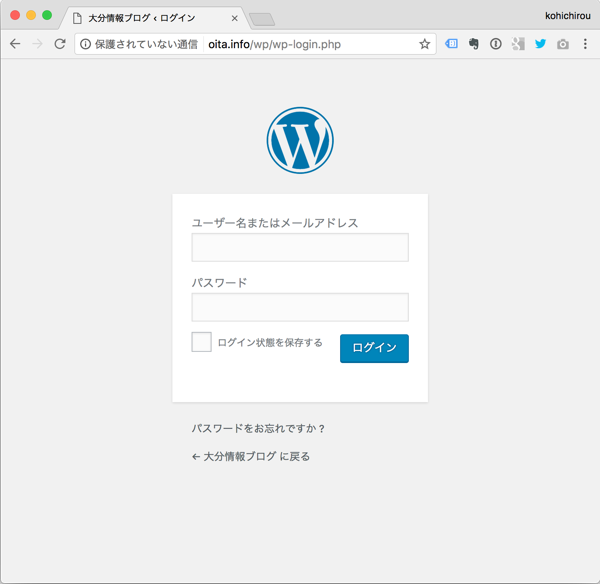
WordPressのログイン画面
WordPressにログインする時、他人がIDとパスワードを覗き見できる。

ネット上には通信経路上のデータ(パケットと言います)を見るツールというのがあり、しかもタダで誰でもダウンロードできます。

今回はそのツールを使い、WordPressにログインする時のIDとパスワードを覗き見してみましょう。
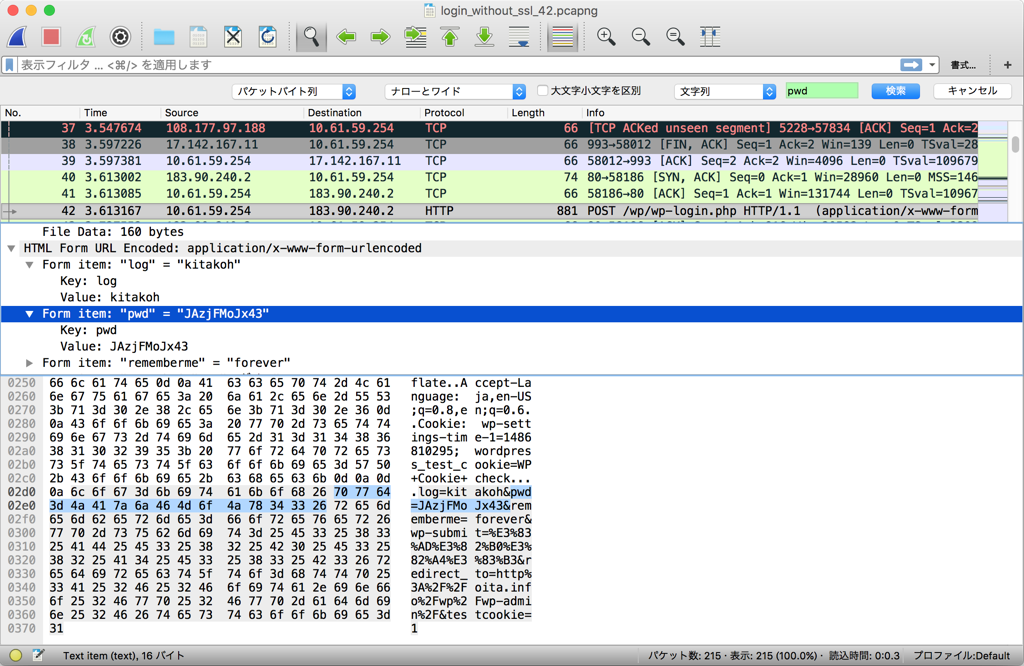
HTTP通信では、パケットキャプチャソフトでパスワードを覗くことができる HTTP通信では、ツールを使って通信内容を覗き見することが可能(青く反転しているところ、pwd=にパスワードが表示されている)

上の画像の青く反転しているところをご覧ください。pwd=JAzjFMoJx43と、本来見えていないはずのパスワードが表示されています。

ある環境を整えてこれを使うと、他人が入力したIDやパスワードをこのように見ることが出来るのです。

ABCという文字を送ると、ABCという形のまま通信経路上を流れる(このことを「平文(ひらぶん)での通信」と言ったりします)ため、データを覗かれると見えてしまうわけです。

こういう場合の対応策としては、覗き見を防ぐ仕組みを検討するのが一般的です。

しかし覗かれる事自体を防ぐのは非常に難しいのです…。

なぜかと言うと、そのためには世界中の通信機器を一台残らず攻撃者から守らなくてはならず、それには大きなコストがかかり、現実的ではないからです。

そこで発想を変えて「覗かれることはしょうがない。ただし暗号化して、覗かれても内容が分からないようにしよう!」と考えたのです。

これがSSL暗号化による通信です。SSL暗号化されたHTTP通信は、HTTPSという手順でデータをやり取りします。
HTTPS通信だと、パケットキャプチャソフトでもパスワードを覗くことはできない SSL暗号化されて通信内容がわからなくなった

SSL暗号化するとこのように、「パスワードが暗号化されて分からなくなる」だけでなく、「そもそもどこのサイトを見ているか」すら分からなくなるので、安全です。

またブラウザでの表記がHTTPからHTTPSとなり、「この通信は暗号化されていますよ」ということがユーザにも分かるようになります。

SSL通信に対応し、アドレスバーに「保護された通信」と表示された SSL通信に対応したウェブサイトは、URLがhttpからhttps表示になる。

ネットで買い物をしなければ大丈夫?

これを読んでいる方の中には「ウチのサイトはネットショップじゃないから大丈夫」という方がおられるかもしれません。

しかしその考えは間違っています。

なぜなら「どんなウェブサイトを見ているのか?」はとてもプライベートな情報。

このサイトを見ていることが他人に知られるかもしれないと思うと、ユーザはあなたのサイトを使わなくなるからです。

あなたは、自分のサイトを見ているユーザに対して、その情報を守ってあげなくてはいけません。

理由その2:その通信先はホンモノ?を確認できるようにしよう

通信を暗号化し、内容が覗き見されなくなったとします。

しかし残念ながら、これだけではまだ安全とは言えません。

なぜなら、「通信先がニセモノかもしれない」からです。

えっ?「通信先がニセモノ」とはどういうことでしょうか?

ひとつ例をご紹介します。

あなたは、銀行を騙ったメールやニセ楽天のメールを受け取ったことはありませんか?

この偽メールはフィッシングメールと言い、偽サイト(フィッシングサイト)へ誘導することで、あなたのパスワードを奪おうとしているのです。
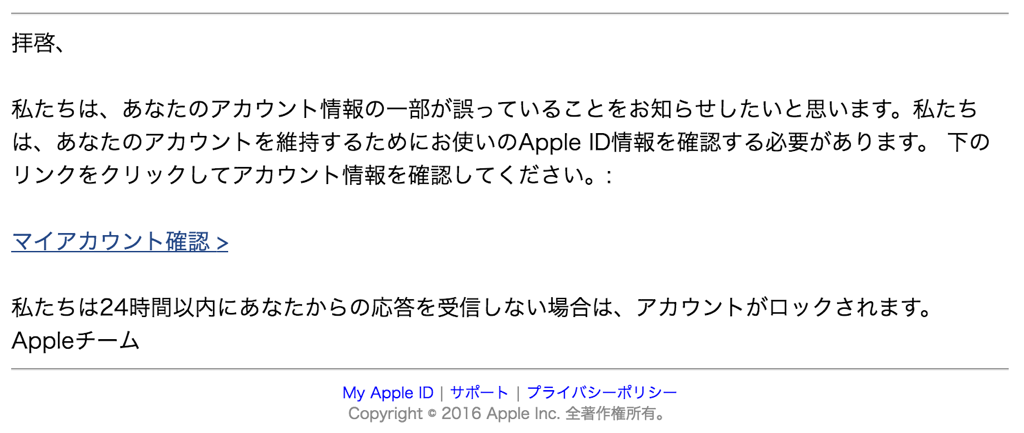
Appleを騙るフィッシングメールの例 筆者へ届いた、Appleを騙るフィッシングメール。

いくら通信を暗号化していても、そもそもアクセスしているサイトがニセモノだった場合、それは全く意味がありません。

最近はSSLの種類によっては無料で導入できるレンタルサーバもあるため、フィッシングサイトもSSLに対応するものが増えてきました。

なまじアドレスバーに「保護された通信」なんて表示されてしまうため、ユーザが本物だと勘違いしてしまうのです。

DV SSL サーバー証明書 (ドメイン認証による発行) を悪用したフィッシングサイトも急増

フィッシング対策協議会 Council of Anti-Phishing Japan | ニュース | 協議会からのお知らせ | 【資料公開】 SSL サーバー証明書に関する事業者ならびに利用者向けアンケート調査結果について より引用

フィッシングサイトはドメインが違うため、銀行や通販などのサイトへ接続する際は必ず、SSLに対応しているか?に加え、ドメインが正しいか?も併せて確認してください。
アドレスバーで通信先を確認 SSLに対応しているか?だけでなく、ドメインが正しいか?も併せて確認。

URLは正常のまま、偽サイトを表示する攻撃「DNSポイゾニング」

私たちはアドレスバーのURLが正しいかどうかで、そのウェブサイトがホンモノかどうかを確認しています。

しかしURLが正しくても、偽サイトを表示する事が可能だとしたら?

残念ながらそんなことがありうるのです。

ルーターやDNSサーバーなどの通信機器は、手元に住所録のようなものを持っていて、届いたデータの行き先を振り分けます。
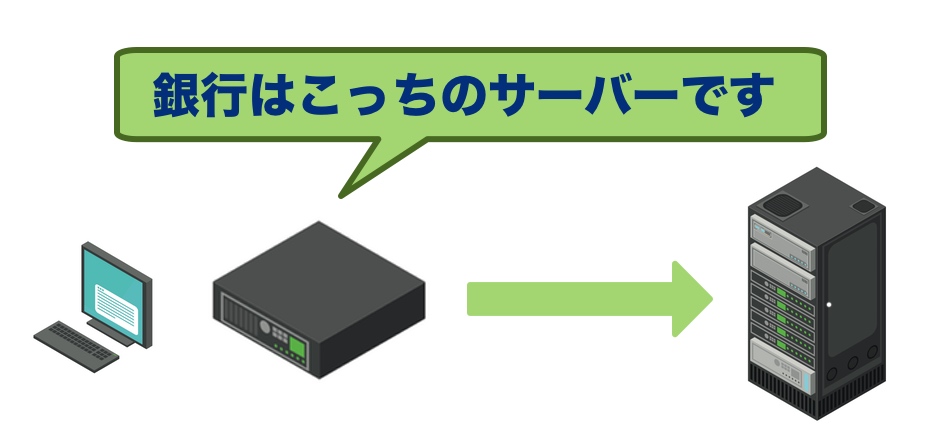
DNS機器は通信先を教えてくれる DNSは通信先がどのサーバーなのかを教えてくれる

ところが悪意を持つ攻撃者(クラッカー)は、この住所録をすり替えてしまうのです。これをDNSポイゾニングと言います。

「ポイズン=毒」から来ている言葉です。住所録が毒されてしまってるわけですね。
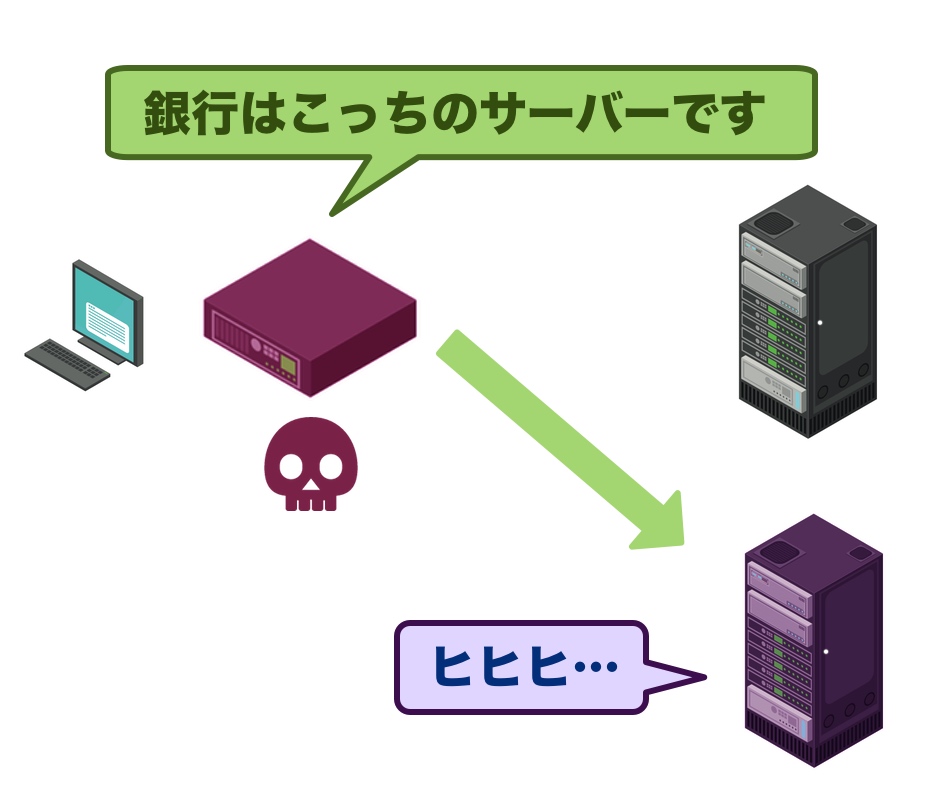
ポイゾニングされたDNS機器は、間違った通信先を教える ポイゾニングで攻撃されたDNSは、ニセモノのサーバーへ誘導する

こうなるとルーターやDNSサーバーは、届いたデータを本来の宛先とは違うところへ届けてしまいます。

このDNSポイゾニングのやっかいなところは、URLアドレス欄やウェブサイトの見た目では全く分からないし、ウイルス対策ソフトなどでも検出できない(ウイルスではないから)という点です。

こうなると、正しいドメイン表示のまま偽サイトを表示することが可能なのです。

とは言え、Amazonのような短いドメインならともかく、そのウェブサイトのドメインが何だったか?なんて普通はあまり覚えてませんよね?

だから「あなたが今表示しているホームページは間違いなく◯◯社のページですよ、安心してくださいね!」と簡単に分かるようにする機能が必要なのです。

見た目じゃ絶対わからない!似た形の文字を使う、ホモグラフ攻撃

例えばこんなメールが来たらどう思いますか?
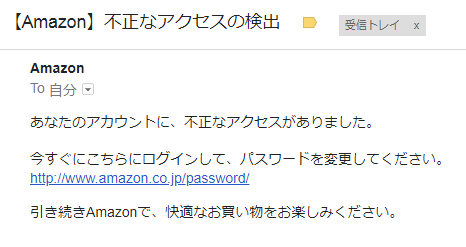
Amazonのフィッシングメール Amazonのフィッシングメールサンプル。よく見ると(見てもわからないけど)oの文字がオーではなく、オミクロン。

なんだか怪しい感じがするとは思いますけど、ドメインがAmazonだし、本物だろうと思う方もおられると思います。

しかしこれはニセモノのメールです。

URLの部分は、amazonと書かれてあるように見えますが、o(オー)ではなくo(ギリシャ文字のオミクロン)なのです。

実はURLにはアルファベットや数字以外に、キリル文字・ギリシャ文字・アキュートアクセントなど、世界の様々な文字が使えます。

ドメインにひらがなや漢字を使った「日本語ドメイン」も、そのひとつです。

それらの文字の中にはアルファベットや数字に似たものがあるため、それを悪用してドメインを見間違えさせ、そして本物のサイトだと思い込ませる攻撃、それがホモグラフ攻撃なのです。

これら「ニセモノのサーバに連れて行かれる」タイプの攻撃に対しては、いくら暗号化したところで全く無力です。

通信先のサーバがそもそもニセモノであれば、覗き見を防止したところで意味が無いからです。

こういった攻撃がありふれてしまうと、我々は安心してインターネットを使えなくなってしまいます。

そこでSSLのもうひとつの機能、「通信先の確認」が必要なのです。

「正しいウェブサイトが表示できているか?」を確認する方法(GoogleChromeの場合)

ウェブサイトを開いて、アドレスバーに会社名が表示されていれば、それは間違いなくその会社のサーバーに接続されていると言えます。
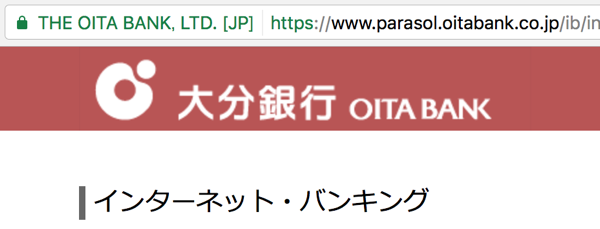
EV-SSLのアドレスバーでは通信先の企業名が表示される 大分銀行さんの例。アドレスバーに THE OITA BANK と表示されていて、接続先が確かに大分銀行であることがひと目で確認できる。

ブラウザによって若干表示が異なりますが、大体同じように表示されます。

この時、前述のDNSポイゾニングで偽サイトに接続されていた場合、ブラウザが以下のような警告メッセージを表示します。

それが偽サイトであることが分かり、ユーザの被害を予防できるというわけです。
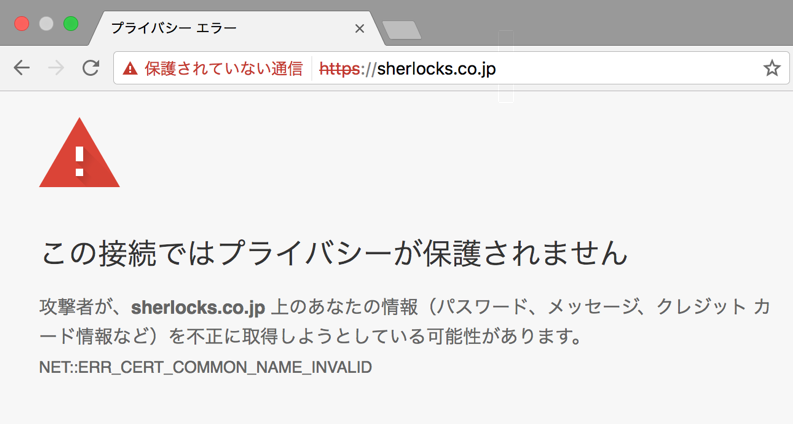
EV-SSLではニセモノの通信先に誘導されようとするとエラーが表示される たとえDNSポイゾニングで偽サイトに誘導されたとしても、SSLの種類によっては警告が表示され被害を防ぐ。

これがSSLが必要な2つ目の理由「通信先の確認」です。

SSL移行のメリットとデメリット

素晴らしいですね!ユーザーに安心してホームページを利用してもらうため、ぜひSSLを導入しましょう!

確かにその通りなのですが、SSLを導入するには金銭的・技術的ハードルがあります。

また導入の際に「どのSSLを選んだらよいか?」という悩みも出てくるため、メリット・デメリットを理解して、自分のサイトに合ったSSLを選べるようになりましょう。

SSL導入の、3つのメリット

メリット1:ユーザに安心感を与えられる

何と言ってもこれが最も大きいでしょう。

インターネットはインフラ。私たちが水道水を飲んでも問題ないのと同じように、インターネットも安心して利用できなくてはいけません。

この流れは現在とても大きくなっていて、GoogleはSSLに対応しないウェブサイトへは、ペナルティとも言える措置をとる方針です。

Googleが非SSLサイトへ与えるペナルティとは?

GoogleはSSLの導入を推進させるため、Chromeというブラウザで、SSLに対応していないウェブサイトに注意を促すようになります。

すでに20174月からGoogle Chromeでは、SSL非対応サイトではアドレスバーにiマークと、クリックすると「保護されていない通信」と表示されるようになりました。
大分県のウェブサイト 大分県のウェブサイト。SSLに対応していないため、アドレスバーに注意を促す i のマークが表示されている(2017年10月01日現在)。
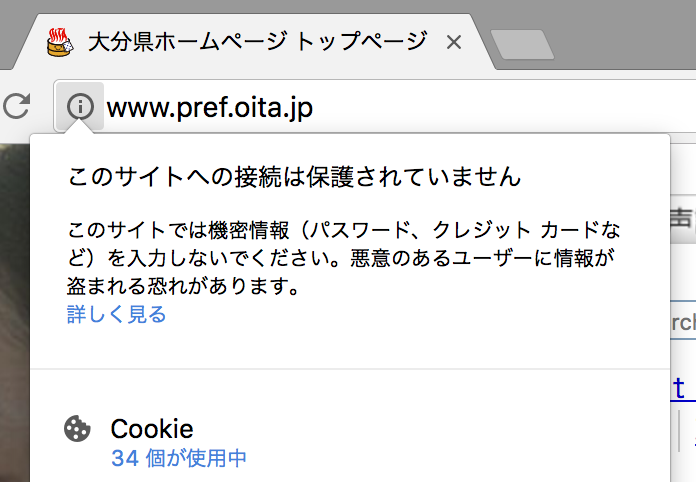
このサイトへの接続は保護されていませんというメッセージ i マークをクリックすると、「このサイトへの接続は保護されていません」というメッセージが表示される。

さらにはGoogleChromeでは、2017年10月からこの警告が強化されました。

非SSLのページで、検索のテキストボックスなどに文字を入力しようとすると、アドレスバーに「保護されていない通信」と表示されるようになったのです。
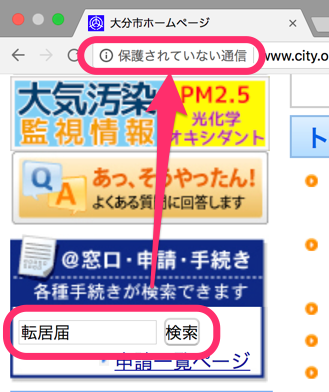
非SSLのページでは、テキストボックスに入力すると、警告が表示される 非SSLのページでは、テキストボックスに入力すると、警告が表示されるように

この例では、転居届を探している(=引っ越しの予定がある)ことが、他人から覗かれる可能性があり、その事をブラウザが警告しています。

こういうライフスタイルに関するものだけでなく、例えば商品の検索機能や問い合わせフォームを持つネットショップなどでは、かなりのイメージダウンでしょう。

このようにSSLに対応していないウェブサイトでは、その危険性がユーザに警告されるようになっていて、その警告度合いがどんどん強くなってきているのです。

これが将来的には、テキストボックスに入力したらではなく、ウェブサイトを開いただけでこのように表示されるようになってしまいます。
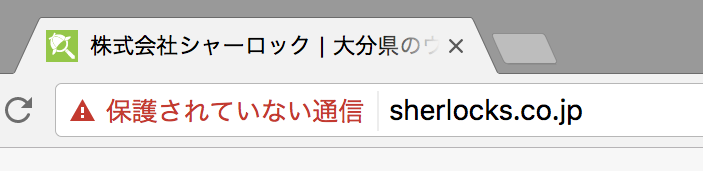
保護されていない通信の表示例 SSLに対応していないサイトは将来的に、警告マークと「保護されていない通信」というメッセージが表示されるようになってしまうと、Googleは予告している。

将来的には、すべての HTTP ページを安全でないと明示し、HTTP セキュリティ インジケーターを、破損した HTTPS に対して表示されるものと同じ赤い三角形に変更する予定です。
(「より安全なウェブを目指して | Google Developers Japan」より引用)

これは法人のウェブサイトやネットショップにとって大変なことです。

想像してみてください。もしあなたがお客さんだとして、赤字で「保護されていない通信」なんて書かれたネットショップで買い物をしようと思うでしょうか?

ある日GoogleChromeがこのような警告を出すようになったら、売上は激減し、現場は緊急の対応を迫られることとなるでしょう。

そんなことになる前に、一日も早くSSLに対応する必要があるのです。

なおFirefoxEdge(旧Internet Explorer)など他のブラウザも、おそらく同じ実装を進めるだろうと思われます。

「うちのネットショップは昔からSSLに対応しているから大丈夫」ってホント?共用SSLと独自SSLと常時SSLについて

ネットショップで必要なショッピングカート。このカートをレンタルしているASP各社では、「SSL対応のカートだから安心!」とアピールしています。

確かにネットショップでは昔から、予めSSLに対応したショッピングカートや問い合わせフォームを借りて運営するという方法が一般的でした。
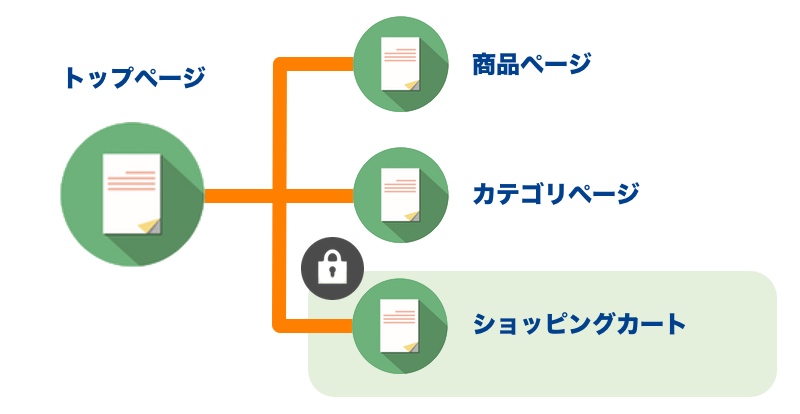
サイトの一部だけがSSLに対応した例 多くのネットショップでは、SSLに対応しているのはショッピングカートだけ。

しかしこれは共用SSLと言うもので、カートやフォームは暗号化されているものの、それ以外のトップページやカテゴリページなどはSSLに対応していません。

ですのでカートやフォーム以外もSSLに対応し、サイト全体を守らなくてはいけません。
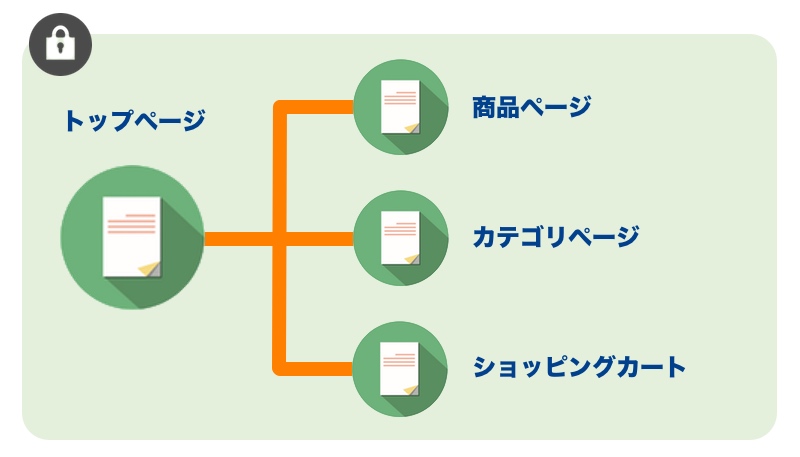
常時SSLのサイト構造 SSLの範囲を全体に広げ、常時SSL化しなくてはいけない。

常時SSLのサイト構造パターン2 またはカートだけ借りている場合は青い部分を別途、独自SSLにて対応し、サイト全体を守らなくてはいけない

図の青い部分を「独自SSL」にて守ることにより、サイト全体を「常時SSL」化します。

メリット2:検索順位の面で優遇される?

これは筆者の推測です。Googleの公式発表ではありません。

おそらくGoogleは近い将来SSLに対応していないサイトの検索表示順位を下げるだろう、と筆者は予想しています。

なぜならGoogleは基本方針となる「ウェブマスター向けガイドライン」に、

ユーザーの利便性を最優先に考慮してページを作成する。

とハッキリ書いているからです。

また2014年には「ウェブマスター向け公式ブログ」に

HTTPSをランキングシグナルに使用します

と発表しました。

ユーザーが安心して利用できるウェブサイトと、ビクビク心配しながら見るウェブサイト。どちらが優先されるかは言うまでもありません。

世の中で言われている、SSLに対応すると上位表示されるという噂について

なお少し話がそれますが、2015年に発表された「HTTPS ページが優先的にインデックスに登録されるようになります」という記事。

これは少しニュアンスが違います。

「あなたのウェブサイトがHTTP(非SSL)とHTTPS(SSL)のどちらの方式でもアクセスができる場合、検索結果にはHTTPSの方を載せますよ」という意味です。

ですので2017年11月の時点では、Googleはまだ公式見解として、SSLに対応しているサイトを上位表示(非対応のサイトの順位を下げる)とは発表していません。

メリット3:SSL対応サイトからのリファラ(リンク元・参照元)が分かるようになる

皆さんの中には、GoogleAnalyticsなどのアクセス解析ツールをお使いの方も多いでしょう。

「どこのリンクから、どれくらいのユーザが来たか?」は、アクセス解析の重要な要素のひとつで、このリンク元のことを「参照元」と言います。

しかしSSLに対応していないと、SSL対応しているウェブサイトからの流入は (direct / none) と表示されてしまいます。

するとそれらのアクセスがどこからかの流入なのか、それともブックマークやURL直入力による訪問なのか、全くわからなくなってしまうのです。
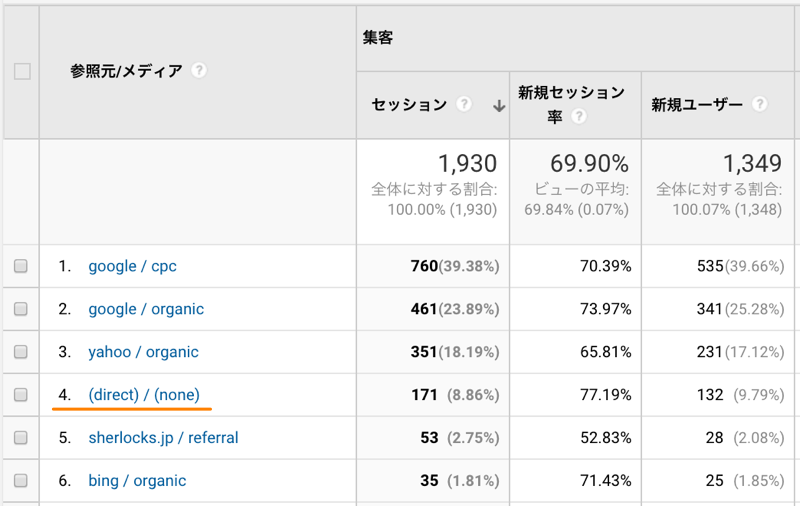
GoogleAnalyticsでリファラが取得できない例 リファラが取得できなかった場合、GA上では参照元が(direct) と表示される。

今後はSSLに対応しているウェブサイトがどんどん増えてくると思われますので、自サイトがSSLに対応していないと、それに合わせて流入元が分からない (direct) 表示のアクセスが増えてゆくでしょう。

SSLの対応状況と流入元(リファラー)の取得について、関係性をまとめてみました。

  • SSL→SSL:流入元が分かる。
    これは今まで通りですが、周りのホームページがSSLに対応していくにつれ、だんだんSSL→SSLのケースが増えていくでしょう。
  • SSL→SSL:流入元が分からない。×
    前述のケースで、今後増えていくと思われるます。
  • SSL→SSL:流入元が分かる。◯
  • SSL→SSL:流入元が分かる。◯

この通り、自分のウェブサイトさえSSLに対応していれば、流入元が分からなくなる事はありません。

よくある誤解:検索キーワードが取れるようになる?

SSLに対応しても、GoogleYahoo!からの検索キーワードは分かるようになりません。

検索キーワードが取れなくなったのは、セキュリティ面での問題ではなく、あくまでプライバシーの問題だからです。

FacebookやTwitterからのリファラーはなぜ分かる?

あなたのウェブサイトがSSLに対応していなくても、FacebookやTwitterからアクセスがあった場合、GAでの参照元に表示されます。
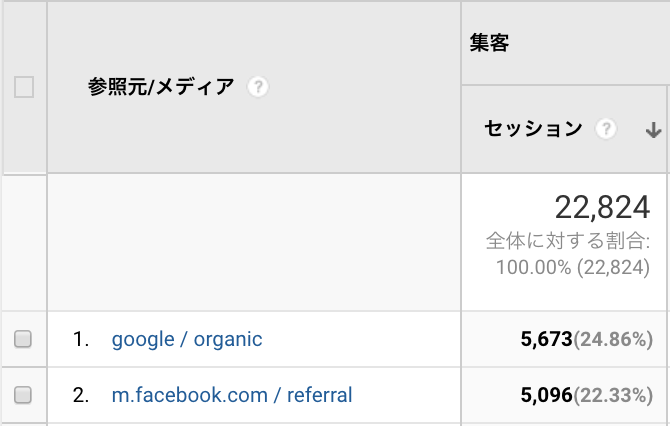
GoogleAnalyticsの参照元/メディア確認画面 SSLに対応していなくても、GAでFacebookからの流入が計測されている

これはFacebookやTwitter側が特殊な処理をしているからであり、あくまで例外です。

リンクをクリックした時に「これはFacebookからのアクセスですよ」という情報をくっつけてくれるので、分かるようになっているのです。

以上、3つのメリットをお伝えしましたので、次はデメリットを見ていきましょう。

SSL導入の、3つのデメリット

デメリット1:SSL証明書の発行にお金がかかる

SSLに対応するには、SSL証明書というものを発行・サーバに適用する必要があり、そのためレンタルサーバの会社に追加料金を払う必要があります。

金額は無料のところもありますし、SSLの種類によっては年間15万円ほどかかったりするものもあります。

デメリット2:移行に手間がかかる

ページ内にあるURL表記をすべて書き換えたり、外部ツールや広告の設定を変更したりしなくてはいけません。

ウェブサイトの運用管理を外部の製作会社に委託している法人サイトなどでは、移行プロジェクトにある程度のスケジュールを割く必要が出てくるでしょう。

また一部のサーバやネットショップASPでは、独自ドメインのSSLに対応していないところがあり(後述)、こういうサーバやサービスからは引っ越しを余儀なくされるでしょう。

デメリット3:ソーシャルカウントがリセットされる

twitterやはてなブックマークなどのソーシャルカウント ソーシャルカウントの表示例。

Facebookのいいね・TwitterRT数・はてなブックマーク数などの事を「ソーシャルカウント」と言います。

ウェブサイト運用者は、ソーシャルでどれくらいシェアされたか?を、記事のひとつの評価軸にしていることが多く、この数によってその記事が良かった悪かったという判断をしていたりします。

また訪問者も、記事を読む前にいいね数が多ければ、これはたくさんの人に支持された記事だということが分かり、信頼性や重要度のひとつの目安となります。

しかしSSLに対応すると、非SSLの頃に獲得したこのソーシャルカウント数がリセットされてしまいます。

これはhttphttpsURLの表記が変わることにより、たった1文字違うだけでも別アドレスと判定されるからです。

せっかく集まった「いいね」や「はてブ数」がリセットされるのは心惜しいのですが、だからこそ早く対応しないと以降の記事が全てリセットされてしまいます。

なおWordPressはソーシャルカウントを集約するプラグインがあるとのことですので、試してみるのも良いかと思います(筆者未確認)。

メリット・デメリットまとめ

メリット・デメリットをそれぞれ書きましたが、「警告が出るから」「SEO的な面から」などはあくまでオマケ。

最も大切なのはやはり、「ウェブサイトに訪問してくれるユーザに安心して使ってもらうこと」です。

「今までやらなくても良かったことなのに、手間がかかって面倒だ」と思われる方もおられるでしょう。

しかし世の中にインターネットユーザが増え続け利用率が上がるとともに、ユーザのネットリテラシーは年々上がって来ています。

私たち管理者も時代の流れに合わせ、自社ウェブサイトをアップデートし続けていかなくてはいけません。

「対応しないとGoogleから怒られる?」「お金や手間がかかって面倒くさそう」「専門的な知識が必要で、何をしたらいいか分からない」など、スマホ対応の時も同じような声を聞きましたが、今回はやるデメリットよりもやらない場合のデメリットが大きすぎます。

SSL移行は決して避けては通れない道。であれば後延ばしにする理由は無く、今すぐやるべきでしょう。

あなたのサイトに最適なタイプは?SSLの種類と機能について

SSLを申し込もうとしてレンタルサーバの管理画面を開くと、「◯◯SSL」みたいなのがいくつか出てくる事があります。

SSLには、信頼性のレベルに応じて3段階の種類があるのですが、前知識が無いと必ずぶつかると思われます。

金額面やかかる手間・時間などが異なるため、きちんと理解し、どのタイプのSSLを選ぶべきか決めましょう。

ドメイン認証SSLDV-SSL):個人のブログ向け

通信内容が暗号化され、外部からの覗き見などから守られます。

個人による趣味のブログなど、お金やクレジットカード番号のやりとりなどが無ければ、このタイプで大丈夫でしょう。

費用は無料~年間20,000円くらいまでの幅です。

サーバ側の対応は、早ければ数分で完了するものから、かかってもせいぜい2,3日程度です。

レンタルサーバ別の料金表を後の項目で掲載していますので、料金や機能についてはそちらをご参照ください。

企業実在認証SSLOV-SSL):法人・ネットショップ向け(ただしオススメしません)

ネットショップや法人のウェブサイトでは、上記のドメイン認証SSLでは役不足です。

なぜなら通信先が本当にその法人やネットショップのものなのか、なりすましたサイトではないか?という心配を、DV-SSLでは解決できないからです。

またユーザは特に初めてそのネットショップで買い物をする時、パスワードなどの暗号化はもちろんですが、商品がキチンと届くかどうかも心配します。

それは、たとえネット上にショップがあっても、本当にその運営母体があるのかどうかが分からないからです。

そのため企業実在認証SSLでは取得時に、このウェブサイトの運用法人が本当に存在するのか?を確認します。

登記され法的に存在が確認されている会社であれば、初めてであってもひとまずは大丈夫そうだと思ってもらえますので、ユーザの安心度は上がります。

どうやって実在していることを確認している?

OV-SSLでは「登記事項証明書の提出」または「第三者データベース(帝国データバンクなど)の確認」により、その法人の実在性を確認しています。

ですのでOVEVでは、本当にその法人が存在することを担保できます。

OV-SSLをオススメしない理由

ただOV-SSLにはひとつ大きな問題があります。

それは、「パッと見でDV-SSLと区別がつかない」ということです。

SSLDV-SSLは、https表記の有無により区別がつきます。

しかしDV-SSLOV-SSLは見た目が全く同じであるため、区別がつかないのです。

アドレス欄の錠マークをクリックし、証明書の詳細を表示して初めて「これはDV-SSLだ。この法人は実在が確認されているので安心だ。」と分かるのですが、そんなことをするユーザはいないでしょう。
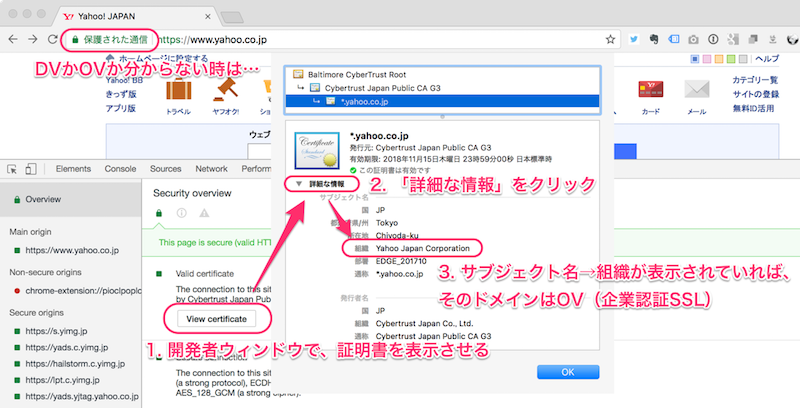
DV-SSLとOV-SSLを区別する方法 DV-SSLとOV-SSLを区別する方法。こんな面倒なことする人はいないので、OVではなくEVを取得すべき。(ただしSSL非対応の端末のことを考えて、あえてOVにしている組織もたくさんある。)

せっかくDV-SSLよりも高いお金や手間をかけてOV-SSLを取得したのに、これでは肝心の安心感をユーザに伝えられず、意味がありません。

従って、OVではなくEV-SSLを取得すべきでしょう。

強化認証SSLEV-SSL):法人・ネットショップ向け

DV-SSLの取得要件に「申請者の在籍確認と電話確認が済んでいること」を加えた、より高い安全性・安心感をユーザへ伝えるためのSSLです。

アドレスバーに法人名が表示されますので、OV-SSLの欠点である、「接続先が本当にその法人のウェブサイトなのか分かりづらい問題」が解消され、安全性や安心感をひと目でアピールできます。

EV-SSLのGooleChromeでの表示例 EV-SSLでは接続先の法人名が表示される。

無料で取得できるDV-SSLと比較すると、料金や手間の面での負担が目につきやすいEV-SSLですが、それらを差し引いたとしても、法人やネットショップはEV-SSLがベストの選択肢でしょう。

要注意!ガラケーの一部は、SSLに対応していない!

SSLに使われている暗号化のアルゴリズムには、新旧ふたつのバージョンがあります。

このうち古いバージョンであるSHA-1というアルゴリズムで暗号化されたものは、実はある程度のお金と時間をかければ破られてしまうことが、研究の結果分かりました。

ついに破られた「SHA-1」、Googleが衝突攻撃に成功:ITpro

そこでその脆弱性(ぜいじゃくせい)を解決した新アルゴリズム、SHA-2への移行が進められました。

SHA-1は廃止が決定しており、現在入手できるSSL証明書は全てSHA-2で暗号化されているので安全です。

しかし、SHA-2はガラケーが対応していないという落とし穴があるのです。

【キャリア別参考リンク】

NTTドコモ:サーバ証明書の切り替えによるドコモ ケータイへの影響について

au:<重要なお知らせ> auケータイをご利用のお客さまへ、サーバ証明書切り替えによる影響について | KDDI株式会社

ソフトバンク:SoftBank 3G(携帯電話)をご利用のお客さまへ サーバ証明書切り替えによる影響のご案内

もしあなたのウェブサイトへ、ガラケーからたくさんアクセスが来ているようであれば、

  • セキュリティ無視して今まで通り非SSLで行く
  • ガラケーを切り捨ててSSL対応する
  • 非SSLでもSSLでも見られるようにして、ガラケーでは非SSLで、それ以外のPCやスマホではSSLでアクセスしてもらう

などの対応が必要でしょう。

「認証局」が違うと価格が違うのはなぜ?

同じEV同士・DV同士でも、認証局によって価格が違うため、一体どれがいいんだ…と悩んでしまった方も多いと思います。

以下の価格表をご覧ください。エックスサーバではDV-SSLを3種類の認証局から選んで申し込むことができます。

さらに後述のLet’s Encryptを利用すると無料でSSLが導入でき、同じDV-SSLでも合計4種類、無料~14,000円もの価格幅があります。

これは一体どういうことなのでしょうか?
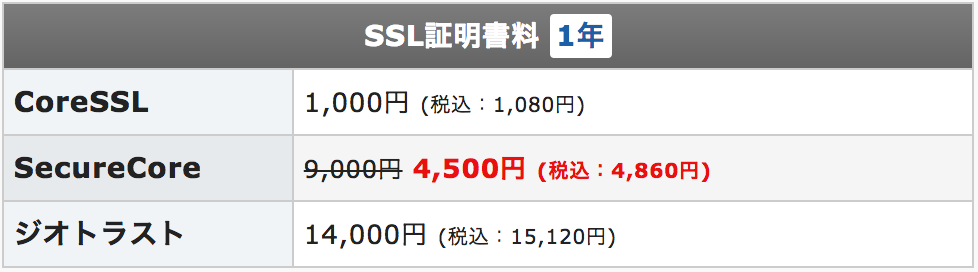
DV-SSLの価格表 エックスサーバでは無料DV-SSLの他に、3種類の有料DV-SSLを選択できる

それを理解するためにまず「認証局とは何か?」についてご説明します。

認証局とは安心感のブランド。

SSLは通信をするたび(※)に「証明書」というものをユーザとやり取りすることで、通信を暗号化したり通信先の確認をしたりしています。

※正確にはセッションごと

この証明書は基本的に、ユーザとサーバ以外の、第三者によって発行される必要があります。なぜなら自分で自分の身元を証明しても意味が無いからです。

そしてその身元を確認し、証明書を発行する役割を果たしているのが認証局です。

認証局はウェブサイトの身元を証明するという性質上、とても高い信頼性が求められます。

CPS(認証局運用規定)というものが定められ、それに従って厳密に証明書の発行などの運用がなされます。

ですので認証局は、自社がいかに運用がしっかりしており信頼性が高いか、それをアピールしてブランディングしているのです。

これは言ってみれば警備会社と同じです。セコムやALSOKなどの大手警備会社と、地元の小規模警備会社では、同じビルの警備をしても価格が違います。

それは「CMをやってる有名な警備会社だから安心だろう」と、ブランドによる安心感をユーザが感じるからです。

大手の認証局には、

などがあります。

証明書は、認証局の信頼の連鎖で成立している

SSL証明書は、「どこの認証局が発行しているか」の連鎖によって信頼性が担保されています。

この証明書はBという中間認証局により発行されていて、その認証局は親のAというルート認証局に信頼性を担保されている…という感じです。
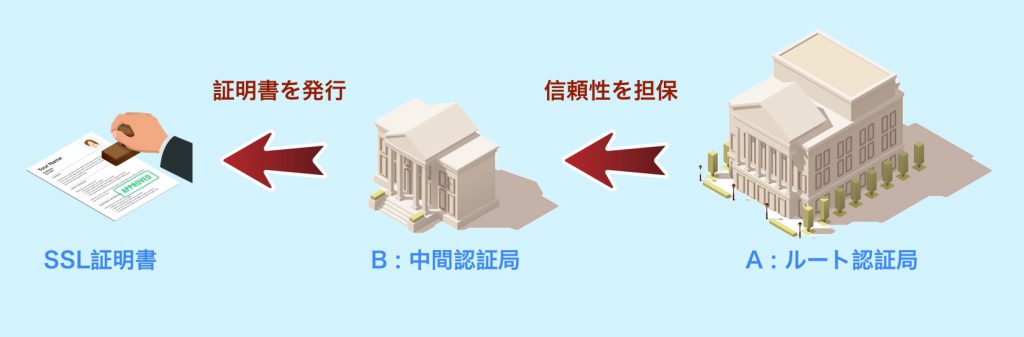
CA認証の流れ 証明書を発行する認証局は、親のルート認証局に信頼性を担保されている。

ですのでBという認証局が信頼性を失うと、親のA認証局からの信頼性を担保してもらえなくなり、SSL証明書を発行する権利を失います。

認証局が信頼性を失うとどうなる?

以前、オランダの認証局がハッキングによって不正なSSL証明書を発行していたという事件がありました。

2011年デジノター事件 – Wikipedia

この認証局を運営していた会社は、親の認証局から信頼性を担保してもらえなくなり、倒産しました。

また最近では、シマンテック社がSSL証明書の発行手続きにおいて不正を行っていたというニュースが報じられました。

Symantec発行のSSL/TLS証明書、Google Chromeで段階的な期限短縮案 -INTERNET Watch

2年前にシマンテック社は証明書発行で不正があったのですが、その際に約束した改善を行っていなかったのです。

Googleはそれについて怒っていて、「Google Chromeでシマンテック社発行のEV-SSLでは会社名を表示しないように検討する」と言っています。

Google Developers Japan: Chrome が Symantec の証明書に対する信頼を破棄する予定について

認証局にとっての信頼性とは、それほどまでに重要なのです。

無料で使えるノンブランド証明書、Let’s Encrypt

最近は、SSLが無料のレンタルサーバが増えてきました。
エックスサーバなど、一部のレンタルサーバでは、Let’s Encryptによる無料SSLが簡単に利用できる。

それは大抵、Let’s Encrypt(レッツ エンクリプト)という無料の認証局が発行する証明書を使っています。

これは、インターネットのセキュリティに対する安全性やそのリテラシーを世界レベルで上げるため、ISRG (Internet Security Research Group)という非営利団体が運営しています。

ISRGはMozillaやCiscoなどがスポンサーとなっていますので、無料の証明書とは言え、技術的に問題があるなどということはありません。

先ほど認証局とはブランドだと言いましたが、Let’s Encryptはいわばノンブランドです。

喩えて言うなら、「ローソンのポテチはカルビーが作っている」のと同じような感じですね(ちょっと違うか…)。

なおLet’s Encryptは運営元の実在確認をせず、暗号化のみをサポートします。従ってEVやOVが無く、DV-SSLのみです。

個人で使う分にはとてもオススメで、契約中のサーバーが対応していればラッキーです。

SSLの種類と選び方まとめ

SSLには3つの種類があります。

  • DV-SSL:個人向け。無料〜安い価格帯。
  • OV-SSL:オススメしない。
  • EV-SSL:法人やネットショップ向け。

認証局とは信頼性のブランド。

Let’s Encryptという無料の証明書を発行してくれる認証局がある。

これくらい分かれば、あなたの用途に合ったSSLが選べるでしょう。

オススメのレンタルサーバー

ここまでの内容を踏まえて、筆者オススメのレンタルサーバーをご紹介します。

個人ブログの場合

Let’s Encryptによる無料のSSL証明書が使えるレンタルサーバが増えてきました。

ただ「管理画面からクリック一発で使える」「証明書が自動更新できる」の2点から、X-SERVERかロリポップが最適でしょう。

  • X-SERVER:管理画面から簡単に利用できるし、3ヶ月ごとの更新も自動で出来る。最高。
  • ロリポップ:管理画面から簡単に利用できる。更新も自動でオッケー。
  • さくらのレンタルサーバ:2017年10月17日から、Let’s Encryptによる無料SSLが、管理画面から簡単に利用できるようになった。
  • heteml:2017年10月中旬から、SSLが無料で利用できるようになった。ただし旧来のユーザはサーバ移転作業が必要で、筆者はまだ未確認。

法人サイトの場合

Let’s EncryptはDV-SSLのみ(EV-SSLが使えない)ため、個人用ではベストなエックスサーバーが法人用としては選択肢から外れます。

私がいろいろ探してオススメするのは、さくらのレンタルサーバです。

CyberTrust社によるEV-SSL証明書が、比較的安く(1年50,000円ちょっとくらいで)導入できるのが理由です。

ネットショップASP/レンタルカート

ネットショップのレンタルカートは、SSL対応待ったなしのこの2017年11月においても、まだ未対応のところが多いです。

※以下は、2017年11月19日時点での情報です。

  • ショップサーブ:85,834円+税/年。EV-SSLの利用が可能。
  • MakeShop:12,960円/年で対応可だが、現在申し込みを一時停止している(ただしDV-SSL、再開未定)。
  • BASE: 無料(ただしDV-SSLのみ)。
  • FutureShop2: 17,000円/年(ただしDV-SSLのみ)。

ネットショップASPのうちEV-SSLを導入できるのは現状、ショップサーブのみのようで、現実問題として、他に選択肢がないという状況です。

SSL移行手順 編


さてお待たせしました。

SSL移行作業を進めるにあたり、実際どんな作業が必要なのか、その具体例を解説します。

SSL移行の手順リスト

SSLに対応するにはこれらの手順が必要です。

多いですよね?だからすぐやらないといけないんです。

自分では分からないという方も、制作会社さんにこのページを見てもらうなどして対応をしてください。

だいたい上から順に進めるのが良いと思いますが、7,8,13あたりは環境によってはスキップしてください。

1. SSLの契約をする

まずはSSLの契約をし、証明書を取得しなくてはいけません。

ここ数ヶ月で、どこのレンタルサーバでもSSLの契約が出来るようになってきましたので、ぜひ今お使いのレンタルサーバで証明書が取れないか、確認をしてみてください。

証明書はどこか安いところで買って、今使っているレンタルサーバに持ち込むのも可能ではあるのですが、持ち込みができないレンタルサーバもたくさんありますし、おそらくサポート外になってしまうでしょう。

今回が初めてのSSL導入となる方は、素直にレンタルサーバで出してくれる証明書を取得(または購入)するのが良いと思います。

ただDV-SSLですと高くても20,000円/年くらいですが、EV-SSLは高いと200,000円/年くらいします。

ですので、前述しましたオススメのレンタルサーバーを参考にしてこの際、証明書の安いところに引っ越すのも良いと思います。

2. バックアップを取る

HTMLコードや.htaccessを書き換えますので、必ずバックアップを取ってください。

バックアップの取り方についてはここに書きませんが、今回のSSLの件が無くても必要です。

定期的にバックアップを取る習慣・文化を、社内に作りましょう。

3. CMSのURL設定変更(WordPress)

WordPressやEC-CubeなどCMSをお使いの場合、設定画面にURL(ドメイン)を登録する項目がありますので書き換えてください。

WordPressでの例

設定→一般に、「WordPressアドレス(URL)」と「サイトアドレス(URL)」という項目があります。
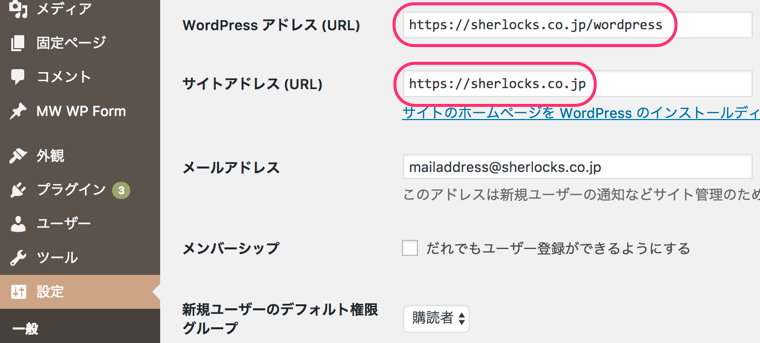
WordPressのURL設定画面 内容は皆さんの環境に合わせて読み替えてください。

ここのプロトコルをそれぞれhttpsに変更してください。

4. HTMLコードの書き換え

HTMLファイルの中に自分のウェブサイトURLを、http://〜 と書いている箇所がある場合は全て、https://〜 への修正が必要です。

これはリンクの他に、画像URLなども含みます。
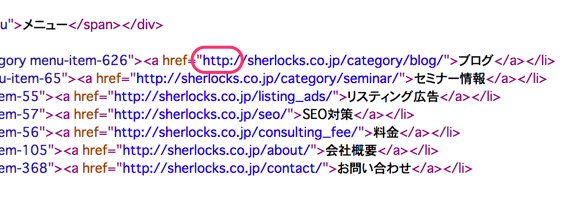
ソースコードを編集 http表記の箇所があれば、httpsに修正して下さい。

自分のウェブサイト内から自分のウェブサイトへリンクしている記述のみ修正すればOKです。

外部(他サイト)へのリンクURLはそのままで構いませんが、リンク先のサイトもSSLに対応したかもしれません。

もし作業に余裕があればチェックして、そちらのリンクも修正しておくと良いでしょう。

URLの表記方法とプロトコル相対URLについて

HTMLソースの中にURLを書く際、3つの方法があります。

  • 絶対パス(URLを先頭の http:// や https:// などのプロトコルから書き始める方法)
  • 相対パス(そのHTMLファイルから見て対象のファイルがどこにあるのか?を書く方法)
  • ルートパス(ドメイン直下を / と書き、そこからのパスを書く方法)

SSLに対応させるという点だけを見ればどれでも良いです。

なお絶対パスで書く場合、http:// https:// のプロトコル表記を省略した、「プロトコル相対URL」という表記方法があります。

https://sherlocks.co.jp/ を、 //sherlocks.co.jp/ と書く方法です。

これは、現在のページにアクセスしているプロトコルがhttpの場合はリンク先もhttpで、httpsでアクセスしている場合はhttpsで、それぞれ自動的にプロトコルを選択してくれるという書き方です。

こちらもSSLに対応するという点だけで見ればどちらでも良いのですが、canonicalURLの指定はプロトコルを省略してはいけないと、Googleの方のコメントがありましたのでご紹介します。

ですのでこのプロトコル相対URLで記述している箇所がもしあれば、ソース内のhttp表記を一括置換する際は、canonical設定を巻き込まないよう、気をつけてください。

5. Googleアナリティクスの設定を変更

アクセス解析ツール、Googleアナリティクスを導入している場合は、プロパティの設定変更が必要です。

管理画面のプロパティ→プロパティ設定→デフォルトのURL の項目で、https:// を選択し、保存を押してください。
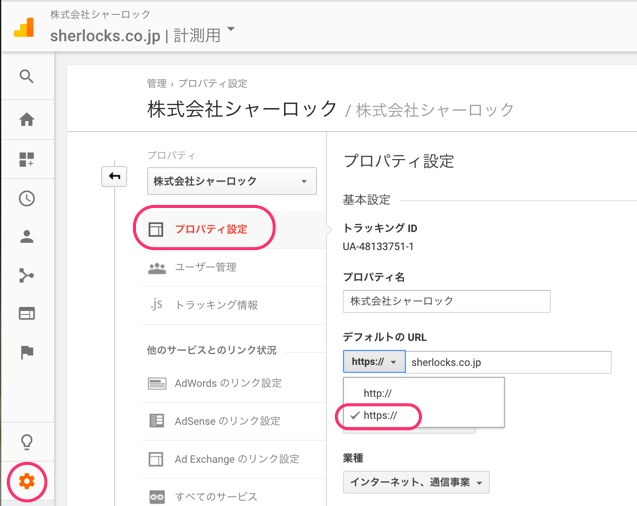
GoogleAnalyticsのURL設定画面 設定画面は、左下の歯車マークから入れます。

6. Googleサーチコンソールに登録

Googleアナリティクスは設定変更で良かったのですが、サーチコンソールはサイトの設定が変更できないため、新規登録する必要があります。
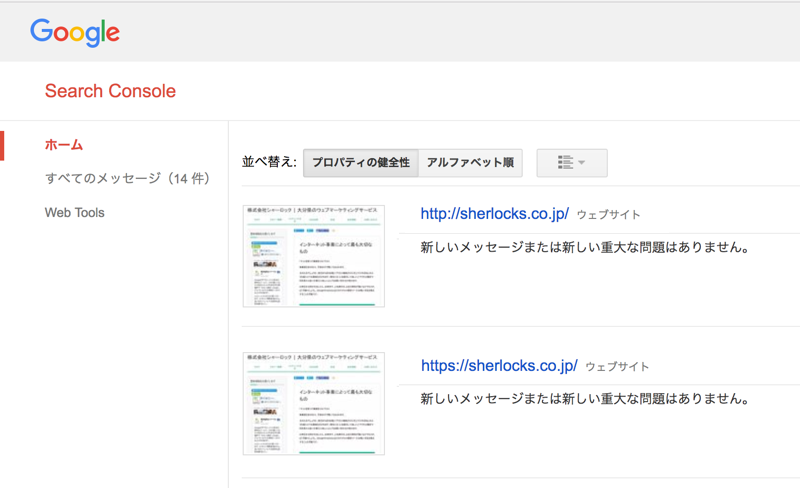
サーチコンソールのサイト追加画面 サーチコンソールは設定の変更ができないため、httpsのサイトを新規追加する必要がある。
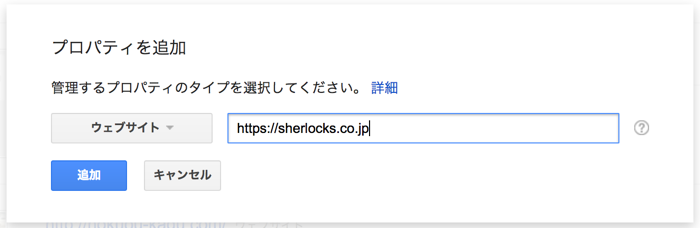
サーチコンソールのプロパティ設定画面 画面右上の赤い「プロパティを追加」から新規追加。

サーチコンソールにサイトを登録する手順はここでは省略します。特にサイトの認証などを忘れずに行ってください。

なお、httpで登録していた元のデータを削除する必要はありません。

7. 広告系各種タグ及びタグマネージャーの設定の書き換え

後述する301リダイレクト設定をすれば、広告の最終URLをhttps表記に書き直さなくても、クリック数やコンバージョン数などの各種数値は取れます。

しかし、リターゲティング(リマーケティング)広告は、設定によっては修正が必要なケースがあります。
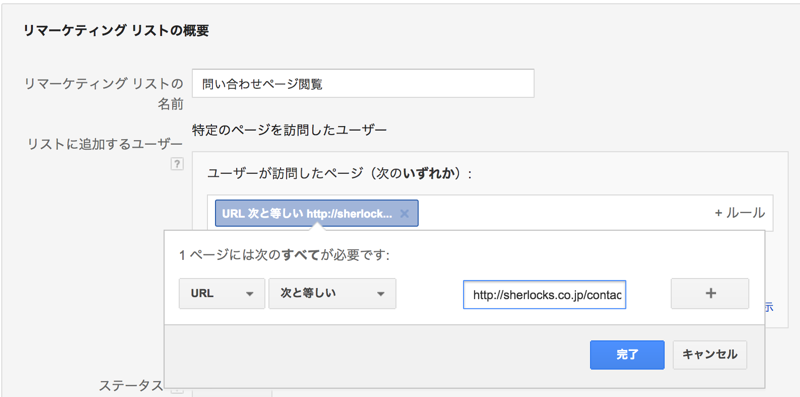
GoolgleAdWordsのユーザリスト編集画面 ユーザリストへの追加条件によっては、設定の変更が必要(画面はGoogleAdWords)

ユーザリストの設定で、リストへの追加条件が「URL 次と等しい(含む) http〜 」などとなっている場合は修正が必要です。これについてGoogleのヘルプに確認しましたところ、301リダイレクトしていても修正が必要だということでしたので、

さらにGoogleタグマネージャーなどを導入している場合、同じような設定があれば同様に修正して下さい(特にトリガーの発火条件)。
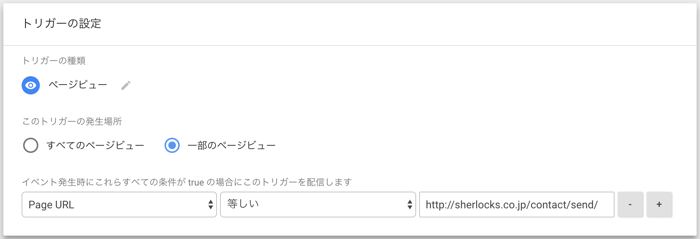
GoogleTagManagerのトリガー設定画面

また、GoogleAdSenseやアフィリエイトタグをページ内に設置している場合は、SSL用のタグに張り替えましょう。

HTTPS 経由でアクセスできるサイトでは、HTTP と HTTPS のコンテンツが混在しているとみなされて AdSense スクリプトがブロックされないように、古い AdSense 広告コードを変更する必要がある場合があります。(SSL 対応の AdSense 用広告コード – AdSense ヘルプより引用)

8. 決済サービスの戻り先の変更

EC-CubeなどのCMSでネットショップを構築している場合、PaypalやZeusなどの外部決済サービスを利用しているケースも多いと思います。

この外部決済サービスのページから自社サイトへ戻ってくる時どこへ戻るのか?のURL設定を、httpsに変更する必要があります。

Paypalの復帰先URL設定画面 Paypalの復帰先URL設定は、「アカウント設定 > 販売ツール > ウェブサイトの設定」にあります。

9. .htaccessの301リダイレクトを設定

おそらくここが最大の難所だと思います。

301リダイレクトとは、あるページへのアクセスを、違うページへ自動的に振り替えることです。

つまりhttpでのアクセスがあったら、それをhttpsへのページへ振り替え、SSLに対応する形でページを表示します。

アクセスの振り替えはheaderでもできるのですが、SSL移行は全ページで対応しなくてはならないため、.htaccessの設定で対応します。

この設定はサーバによってかなり異なるため、実際の設定の際はサーバ管理者に尋ねたり、レンタルサーバの仕様書を調べたり、ネットで調べるなどしてください。

くれぐれも、.htaccessの編集前は必ずこのファイルのバックアップを取って、いつでももとに戻せるようにしておいてください。

以下の設定内容はあくまで参考例に留めてください。(#SSL対応ここから〜ここまでの部分)

<IfModule mod_rewrite.c>
RewriteEngine On
RewriteBase /

# SSL対応ここから追加
RewriteCond %{HTTPS} off
RewriteRule ^(.*)$ https://%{HTTP_HOST}%{REQUEST_URI} [R,L]
# SSL対応ここまで

RewriteCond %{REQUEST_FILENAME} !-f
RewriteCond %{REQUEST_FILENAME} !-d
RewriteRule . /index.php [L]
</IfModule>

なおさくらのレンタルサーバはちょっと特殊でして、筆者はこのように設定してあります(上記コード一部抜粋)。

# SSL対応ここから
RewriteCond %{ENV:HTTPS} !^on$
RewriteCond %{HTTP:X-SAKURA-FORWARDED-FOR} ^$
RewriteRule ^(.*)$ https://%{HTTP_HOST}%{REQUEST_URI} [R=301,L]
# SSL対応ここまで

10. 主要キーワードでの検索順位メモ

実はSSLへ移行すると、検索順位が落ちるケースが度々あります。

詳しい原因が分からないのですが、安定せず常に上下するようなものや、特定のキーワードだけ圏外に飛んで帰ってこないパターンなど様々です。

もし移行後に流入が大きく変動した時、それがどのキーワードの影響なのかを後でチェックできるようにするため、上位表示できている主要なキーワードをメモしておきましょう。

現状どんなキーワードで上位表示できているか?が分からない方は、サーチコンソールなどを使って調べると良いでしょう。
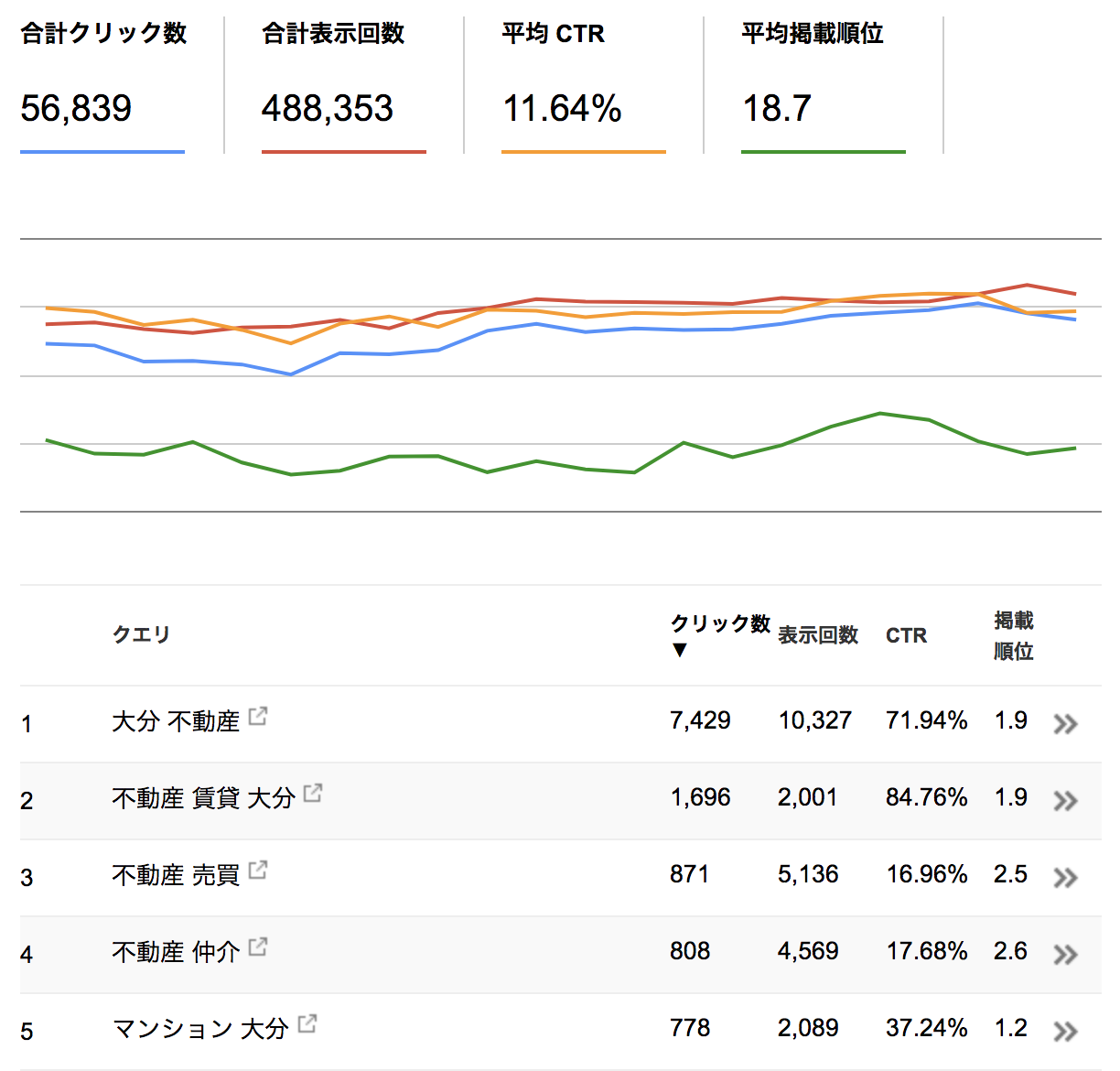
サーチコンソールの検索アナリティクス画面 サーチコンソールの検索アナリティクスを見ると、現在どんなキーワードで上位表示できているかが分かる。

11. 動作確認

以下の点について順番にチェックしましょう。

https でアクセスできるか?

まずトップページに対してhttps でアクセスできるかを確認します。

アクセスした際に、アドレスバーが「保護された通信」と表示されている(DV-SSLまたはOV-SSLの場合)か、緑色の文字で社名が表示されている(EV-SSLの場合)ならOKです。

またスマホで確認した際は、アドレスバーに南京錠のマークが表示されていればOKです。
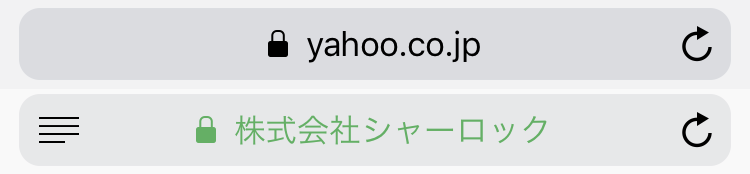
スマホ版Safariのアドレスバー 上:DV-SSLまたはOV-SSLの場合は南京錠、下:EV-SSLの場合は南京錠+組織名が表示されれば、少なくともそのページは、SSLが正しく設定できている。

トップページがOKであれば、他のページも順次確認してください。

良くあるエラー、httpsなのに「保護されていない通信」と表示される場合の対応策

httpsでアクセスしたのにアドレスバーが、緑色表示ではない、iマークが表示されているまたは「保護されていない通信」表示だった場合、いわゆる混在コンテンツ(mixed content)エラーの可能性が高いです。

「混在」とは、「httpsのページ内にhttpでアクセスするコンテンツが混ざっている」という意味で、これはエラーとなってしまいます。

この場合のコンテンツとは、画像だったりJavaScriptファイルだったり様々ですが、とにかくページを表示するために必要なファイルの全てをhttpsで読み込むようにしてください。

さらにこれは自サイトだけでなく、jQueryやウェブフォントなど、外部サイトにあるファイルの読み込みにもあてはまります。

※ただし外部サイトへのリンクはファイルの読み込みではないので、変更しなくてもOKです。

ページ内の何が問題なのかを特定するには、HTMLファイルの中を見ても良いのですが、ツールを使うとピンポイントで指摘してくれて便利なのでご紹介します。

ブラウザの開発者ツール(メニュー→その他のツール→デベロッパーツール)を表示し、Securityタブをクリックすると、SSLのステータスが表示されます。このケースではnot secureと表示され、SSLが有効でないことが分かります。

さらに下を読むと、mixed contentと書かれていて、原因が混在コンテンツにあるようです。

ESCキーを押してConsole Drawerを表示させると、HTMLソースのどの部分が問題なのかが分かります。

なおこれは、Googleが公開しているmixed contentのサンプルページです。
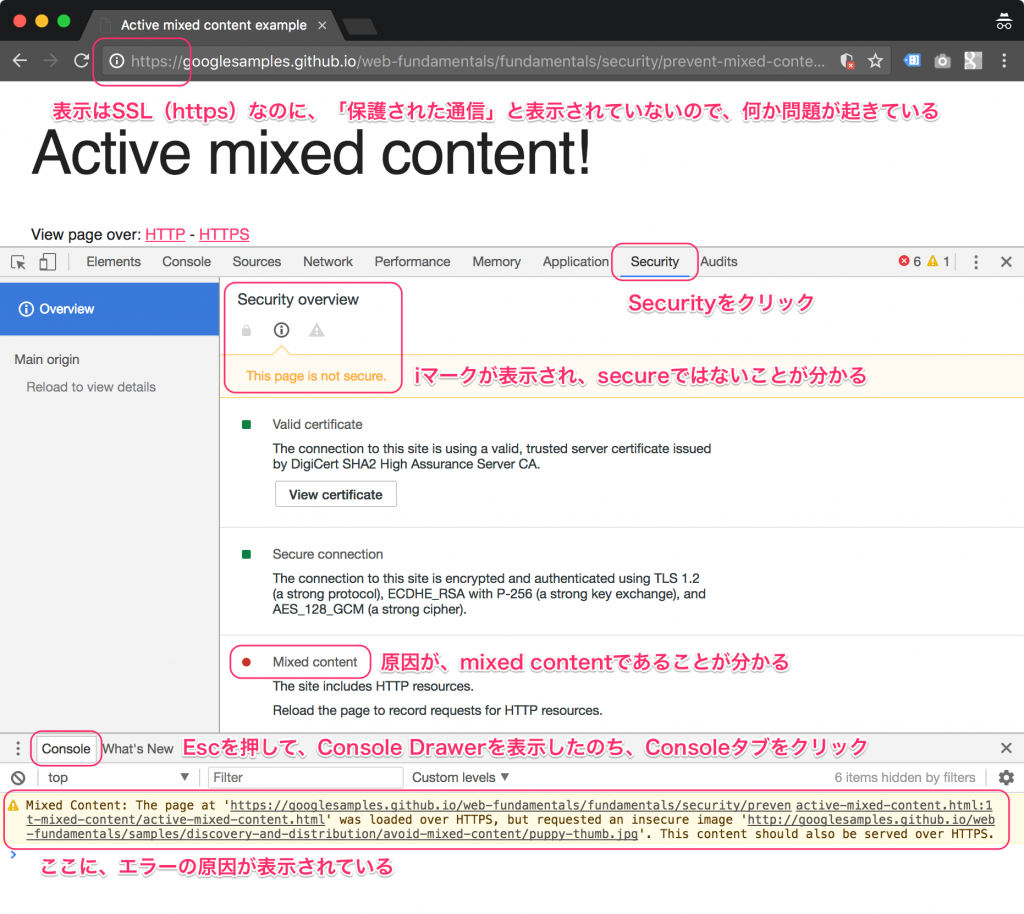
GoogleChromeの混在コンテンツ(mixed content)のチェック方法

ちなみに上の画像はGoogleChromeですが、FireFoxにも同じ機能があり、そちらは日本語で表示されて分かりやすいです。
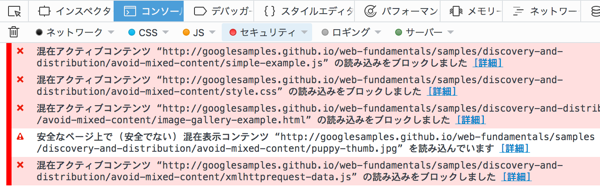
FireFoxの混在コンテンツ(mixed content)の確認画面 FireFoxだと日本語表示なので読みやすい

http でアクセスした時に、自動的に https で表示されるか?

301リダイレクトの設定をしていますので、httpでアクセスをした時に自動的にhttpsへのアクセスに振り替えられるはずです。

これが上手くいかない場合は、.htaccessの設定が正しくないか、正しくてもキャッシュが残っているためかもしれません。

ブラウザの強制リロード(MacはCommand+R、WindowsはCtrl+F5)を試すか、30分〜1時間ほど時間をおいてみるなどしてみましょう。

なおこのリダイレクトテストは、キャッシュを持たないブラウザのシークレットモードで行うと良いでしょう。
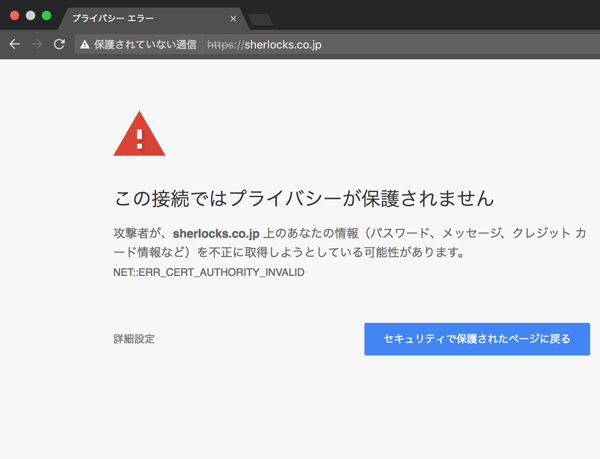
ブラウザの強制リロード 設定が完了しても、キャッシュが残ってエラーが出ることが良くあるので、強制リロードを試す。

12. 外部サイトからのリンクURL変更

ローカルビジネスの必須ツール、Googleマイビジネスを登録している方は多いでしょう。

また、食べログやエキテンなどのレビューサイト、ヤフーショッピングなどのECモールからリンクがあれば、忘れずに変更しましょう。

GoogleマイビジネスのURL設定画面 Googleマイビジネスなど、外部サイトからのリンク設定の変更を忘れずに

13. 名刺・封筒・商品パッケージなど、印刷物のURL表記変更

そして忘れがちなのが、印刷物などオフラインの対応です。

名刺などはまだしも、商品パッケージの印刷内容を変更するには少し時間がかかるでしょう。

またQRコードなどはパッと見でURLが分からないため、注意が必要です。

印刷物は在庫が捌けてから対応というケースもあると思います。次回発注分からの変更について忘れずに連絡をしておきましょう。

14. サーチコンソールでインデックス数の確認

移行後、1,2週間ほど待ち、httpsのサイトのページがインデックスされているかを、Googleサーチコンソールで確認しましょう。
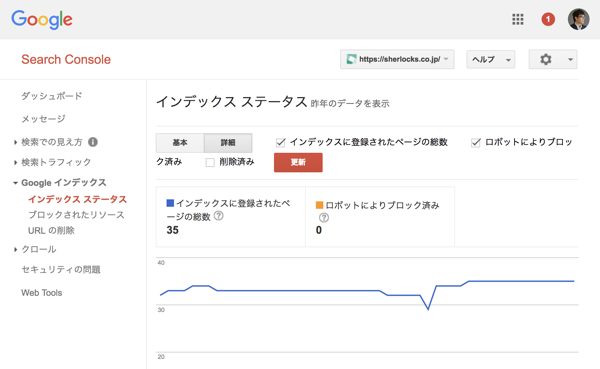
サーチコンソールのインデックス数確認画面 サーチコンソールでインデックスされたページ数を確認

なおサーチコンソールは、サイトの全てのページを必ずインデックスするとは限りません。

ですので、実際のページ数とインデックス数に差異があったとしても、必ずしも何か問題が起きているとは限りません。

15. 検索順位の低下がないかチェック

移行前にメモしておいた、上位表示できている主要な検索キーワードで、順位変動が起きていないかをチェックします。

移行後、5日〜一週間ほど様子を見てから、主要キーワードでの検索順位が落ちていないかチェックしてください。

普段から検索順位チェックツールなどを使っていると便利です。
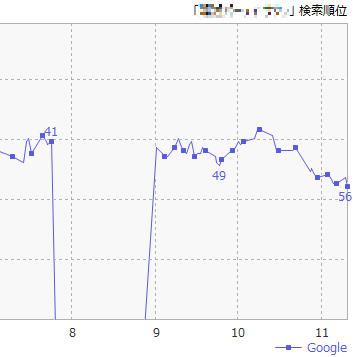
順位検索ツールの画面 SSL移行後、約一ヶ月、順位が50位圏外に飛んだ某サイト。

ただ問題なのは、たとえ落ちていたとしても回復する手段が無いということです。

まとめ

以上、SSLとは何か?と移行方法についてお伝えしました。

本文中で何度か書きましたが、SSLに移行するのはSEO云々の問題ではなく、あくまでユーザのため。

自サイトへ訪問してくれるユーザに安心して利用してもらえるよう、しっかり対策をしていきましょう。

「参加者を10人増やす!facebookイベントの立てかた教えます」に登壇します。(2017年06月26日)

※ファイルのダウンロードリンクは一番下にあります。

「おおいたのイベントがもっとおもしろくなる!」を合言葉に、イベントに関する知識やノウハウを習得・共有する「おおいたイベントサロン」にて2017年06月23日、登壇いたします。

テーマは、facebookイベントへより多くの人に来てもらうにはどうすればよいか?です。

サンプルでスライドを一枚お見せしますので、「なるほど!」と思った方はぜひご参加ください。

内容は「マーケティングの根本的な考え方」に続けて、以下のテクニック的なところをお伝えします。

  • 「みんなが知りたいこと」を調べるには?
  • イベントタイトルは◯文字以内で。
  • ベストの画像サイズは決まっている。
  • 使ってはいけない画像とは。
  • 1,000円から始めるfacebook広告(これは時間があれば…)
  • その他

参加者20人が30人になる。そんなノウハウをたくさんご紹介できればと思っています。

なお会場の都合で定員がありますので、ご参加はお早めにお願いいたします。

予定が決まらない方も、ひとまず「☆興味あり」を押しておくと忘れずにすみます。

◆主催・お問い合わせ
HOCORU(ホコル) 代表 渡邊 俊之
〒870-0839 大分市金池南1-5-1 大分市産業活性化プラザB2
メール watanabe@hocoru.com

◆共催
大分市産業活性化プラザ
※facebookアカウントがない方や当日飛び入り参加の方は、上記メールアドレスへご連絡をお願いします。

春だ一番!ハンズオン祭り2017に登壇します。(2017年4月29日)

「春だから新しいことをはじめよう!」ということで「春だ一番!ハンズオン祭り」が今年も開催されます。

弊社は「みんなでネット広告を作って実際のお店を繁盛させよう!」にて登壇します。

ネット集客に有効な「インターネット広告」の具体的な作り方が学べる2時間です。ネット広告は誰でも出せますが、効果的な広告を作るにはノウハウが必要です。より少ない費用で大きな成果を出すための3つのポイントについて学び、皆で広告を作りましょう。あなたが作った広告が、人を動かすのです。

セッションの前半で、ネット広告の概要と、効果的なネット広告の作り方、あとお店のヒアリング。後半ではみんなでハンズオンをし、広告を作ります。できた広告は実際にインターネット上に掲載されます。どの広告の成績が良いのかは、参加者のfbグループに進捗が共有されます。掲載終了後(おそらく1ヶ月後くらい)にどの広告が良かったか、あとお店にどんな影響があったかなども含め、レポーティングをします。

参加者定員はありません。

インターネットでの集客・広告・マーケティングなどに興味のある方/ネットショップオーナー

西日本最大級のデジタルマーケイベント、デジタル神無月

まずLPiQについてご紹介

筆者が運営に参画しているLPiQ(リスティングプレイヤー in 九州)という団体があります。

これは福岡・九州を中心に活動しているウェブマーケターたちの学びと交流の場を作ることを目的とし、2013年にアンダス株式会社の平野さんが声かけ人となり立ち上がったものです。

現在は二代目会長として、株式会社グラシズの土谷さんを中心に、運営会議やイベント企画などを行っています。

イベントは定期セミナーだけではなく花見(※リンク先ご注意ください)、BBQや忘年会などを開き、交流の場の提供という役割も果たしています。

本題:デジタル神無月とは?

さてそのLPiQとクリエイティブセンター福岡さんが主催となって、デジタル神無月というイベントを開催します。

head_20160725
↑画像クリックでデジタル神無月のウェブサイトへ

2日間にわたり12ものプログラムがあり、ナレッジの共有、ツールやサービスの理解、さらなる交流の場などを目的とした、西日本最大規模のデジタルマーケティングイベントです。

デジタルマーケの第一線で業界を引っ張っておられる皆さんにご登壇を頂きますので、きっと参加者の方々のビジネスに役に立つことでしょう。

(ちなみにここで健食のLPとかだったらお客様の声などを入れたいところですね)

チケット代金は5,500円で2日間どのセッションにも入り放題です。

お申込みはこちらから…と言いたいところですが、ちょっと待って下さい。

実は1,500円引きクーポンがあります(2016/10/01追記:クーポン配布は終了しました)

さてそのチケットを、1,500円引き、つまり4,000円で買う方法があります。

デジタル神無月のトップページを一番下までスクロールすると、「サンカク」というウェブサービスへのバナーがあります。

サンカクとは、「仕事を辞めずに、成長企業の経営にサンカクできる 」というサービスです。

なんとこのバナー経由でfacebookアカウントにてアカウント登録をしていただくと、クーポンコードが発行されます。

そしてイベントレジストの申し込みページでそのコードを入力すると、1,500円引きにてチケットを買うことが出来るのです。

登録自体は1分もあれば出来ますので、分給1,500円のお仕事だと考えるとかなりお得ですよね。

ただしクーポンは今月いっぱいまで限定ですので、あと数日しかありません。急いで登録しましょう。

(すみません、ぷるぷるボタンは用意できませんでした。)

会場でみなさんとお会い出来るのを楽しみにしています!

電通の過大請求に学ぶ、リスティング広告の管理画面を共有しない場合の解決策

大分でネットショップをやってる方、お店のネット広告を出してる方、これから出稿しようとしてる方へ、ぜひともこれを知っておいて頂きたく今回は記事を書きます。

こちらのニュース、ご覧になった方は多いかと思います。

電通、デジタル広告で”不適切取引”の裏事情 顧客トヨタの指摘で発覚、広告の未掲出も

電通「不適切と表現したが、まあ、不正です」 「過大請求」記者会見の一問一答

「電通さんみたいな大きいところと取引ないし、ウチは関係ないよ」と思ったら大間違いでして、これはネット事業に関わる多くの方に関係する事件なのです。

要は「実際よりも費用を多く見せかけた」という話なのですが、どうしてそんなことが起こりうるのかというと、広告主さんはネット広告の代理店さんと契約した場合、広告の管理画面を見せてもらえないケースがあるからです。

えっ、管理画面を見せてもらえないの?

GoogleAdWordsの管理画面

管理画面とはこういった感じの、広告の設定や出稿結果が分かる画面のことです。クリック数や使用した広告費などはこの画面に表示されています。

実は、管理画面を広告主さんと共有しない代理店さんは多いです。

広告主さん側からすると「お金を出しているのはウチなのに、管理画面を見せてもらえないってどういうこと?」と思われるかもしれませんが、代理店さん側にも理由があります。

そのうち一番大きなものは、「広告をどう設定するかは、その代理店さんのノウハウだから」だと思います。

この設定(これを「アカウント構造」と言ったりします)は広告主さんの事業内容、案件の達成目標などによってかなり大きく変わります。

代理店さんは案件が始まる時に「のちのちどんな運用をするのがこの広告主さんに対してベストか?」というのを一生懸命考えて、オリジナルのアカウント構造を作ります。ここに大きなノウハウが詰まっているのです。

しかし広告主さんと管理画面を共有して自由に見られるようにすると、広告主さん側でそれをコピーできるため、契約を切ってあとは自社内で運用するなんて事ができてしまうのです。

代理店さんに運用をお願いすると運用代行費がかかるため、そこを節約したいということです。

そこで、管理画面はお見せできませんがレポートで報告しますね、という話になるわけです。

ただそうなると、「いくら使ったのか、クリック数が何回で申込数が何件だったのか?」について、レポートを信じるしかなくなります。

ほとんどの代理店さんはレポートの改ざんなんて絶対にしませんが、今回の事件はこれをやってしまったため、業界全体の信用に関わる大問題となっています。

契約時に必ず確認してください

まず最初の契約時に、「管理画面を共有するか?」について、必ずお話をしてください。

おそらく代理店さんの契約書にはその旨が書かれているはずで、そこに気づかないまま契約をしてしまうと、もうどうしようもありません。

管理画面の数値を確認する5つの方法

管理画面を共有しない代理店さんとお付き合いする場合、広告主さんがどうやって各種数値を確認すればよいか?について、5つの方法をご紹介します。

数値の正確性や実現可能性などを考慮して、オススメの順に並べてあります。

※以下はGoogleAdWordsを想定しています。他の媒体ではできないものもありますのでご注意ください。

管理画面への「読み取り専用権限」をもらう

これが出来ればベストです。

管理画面の、アカウントの設定→アカウントのアクセスから

「設定を変更されると困る」が理由の代理店さんへはこれを依頼してみましょう。

AdWords アカウントのアクセス権に関する概要 – AdWords ヘルプ

デメリット:管理画面は見えてしまいますので、「ノウハウの流出」が理由の代理店さんには断られます。

自動レポートを送るようにしてもらう

自動レポート機能というものがあり、レポートを送ってもらうことができます。これは日次や週次などから選べます。

AdWords管理画面に標準で付いています。

これであれば管理画面を公開する必要がありません。

デメリット:AdWordsの各種数値は日をまたいで変わることがあります。コンバージョン数が増えたりしますので、自動レポートの数値を合計したものと、月次レポートの合計数値では誤差が出るでしょう。

GAなどアクセス解析ツールで判断する

GoogleAnalyticsはお使いですよね?AdWordsと連携すれば、各種指標を取ることができます。

場所は、Analytics左メニューの集客→AdWordsです。

GoogleAnalyticsでもAdWordsのデータを参照できる

デメリット:AnalyticsとAdWordsでは数値の計測方法が違うため、誤差が出ます。この誤差が許容範囲内であればアリです。

アナリティクスと AdWords のコンバージョン指標の違い – AdWordsヘルプ

目標達成型にする

ネット広告経由の申込みが判別できるようにだけしておいて、「毎月何件以上ネットからの申し込みがあればOK、細かい数値は追わない」とするのも、広告主さん側の選択肢のひとつです。

目標を達成しさえすれば広告費をどう使おうが(極端な話、全く使ってなかったとしても)構わない、というスタイルです。

デメリット:目標を達成できなかったら広告費(の何割か)を返してもらうという話にもなるでしょうから、受けてもらえる代理店さんが見つかるかどうか…。

ナシではない、という感じです。あまりお勧めしません。弊社もお受け出来ません。

外部ツールを使う

例えばgluなどのレポーティングツールや、ADEBiSなどの広告効果測定ツールを導入するのもひとつの手です。

管理画面を共有することなく、広告効果や進捗を把握できます。

デメリット:費用がかかるため、「管理画面を公開しないから」という理由だけで導入するのはお勧めできません。またAPIの数値はタイムラグがあるため、こちらも若干の誤差が出ます。

まとめ

ちなみに弊社では閲覧権限をお渡ししますが、「見ても分からないよ」というクライアントさまには、費用とクリック数とコンバージョン数のレポートが自動的に届くようにしています。

実際の数値と大きくかけ離れたものが通らない環境にしてしまえば、両社が楽だと思うんです。

双方納得する落とし所を見出し、代理店さんと永いお付き合いが出来ることを願っています。